Thêm Membo vào
Màn hình chính của bạn
Truy cập chỉ với một chạm mà không cần mở trình duyệt.
Bạn cũng có thể nhận thông báo.
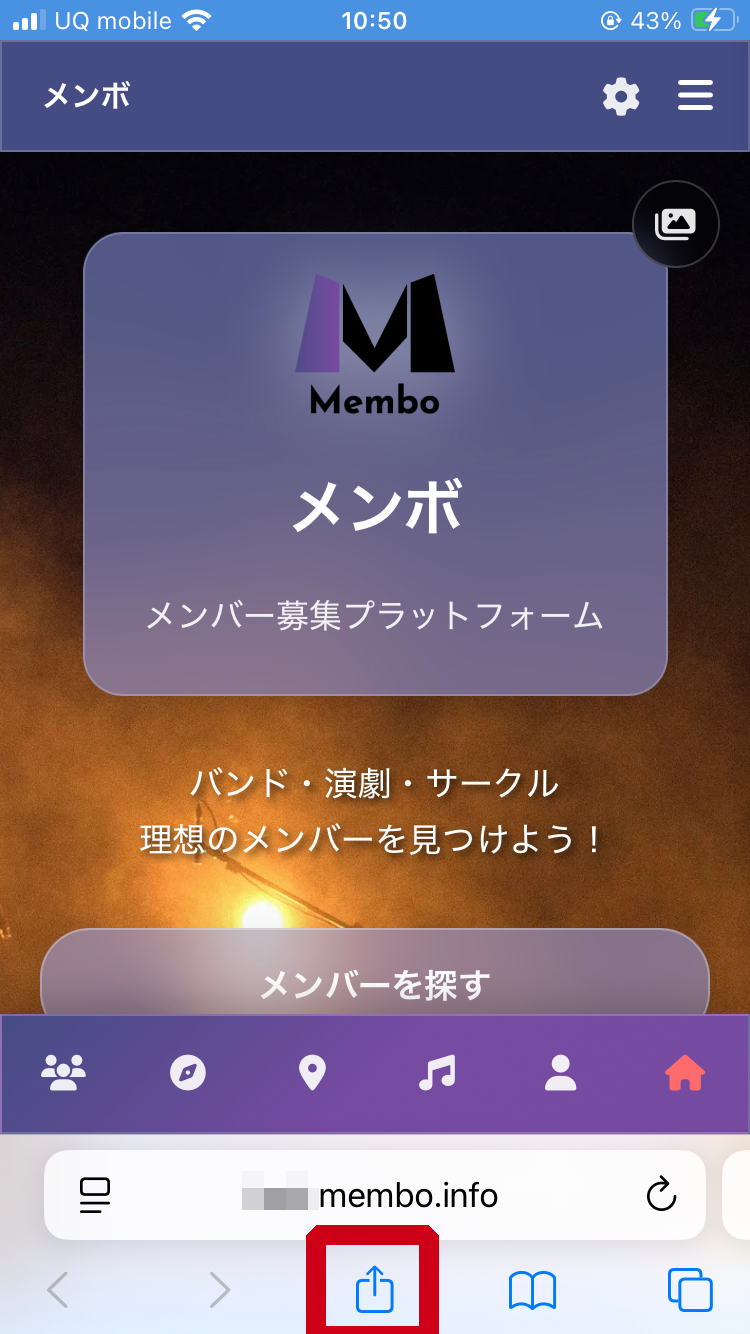
Nhấn nút Chia sẻ
Nhấn vào biểu tượng Chia sẻ (hình vuông có mũi tên lên) ở cuối màn hình
640 × 400px
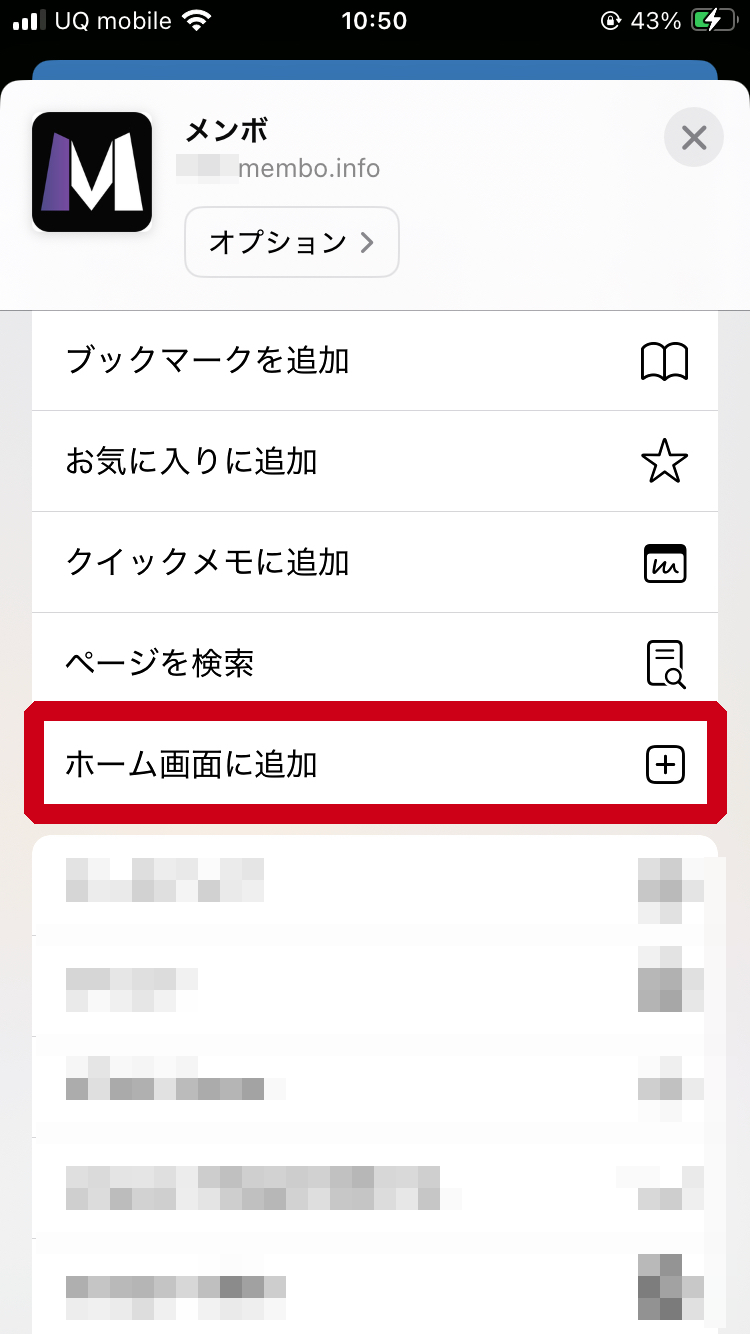
Chọn "Thêm vào Màn hình chính"
Cuộn xuống menu và nhấn "Thêm vào Màn hình chính"
640 × 400px
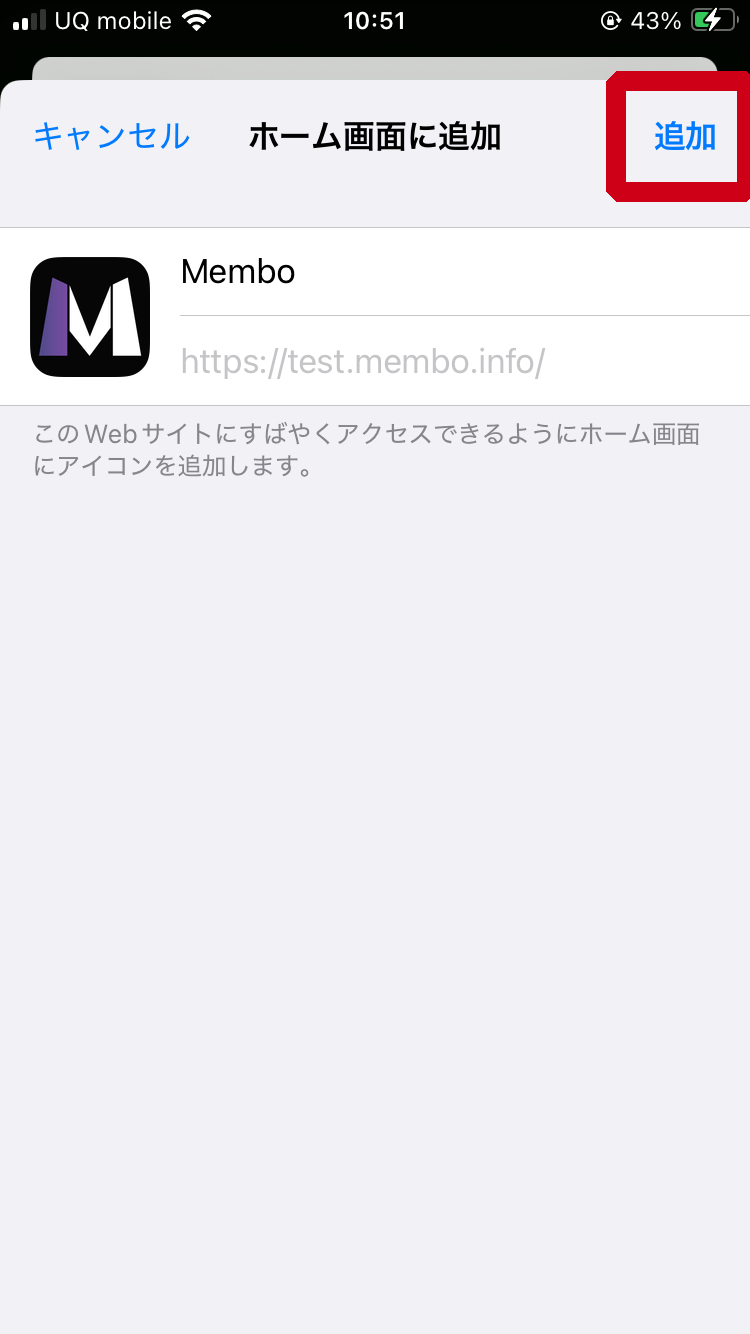
Nhấn "Thêm" để hoàn tất
Nhấn "Thêm" ở góc trên bên phải để hoàn tất cài đặt
640 × 400px
Biểu tượng đã được thêm vào màn hình chính!
Nhấn để khởi chạy ứng dụng.
Mở menu
Nhấn vào menu ba chấm (︙) ở góc trên bên phải
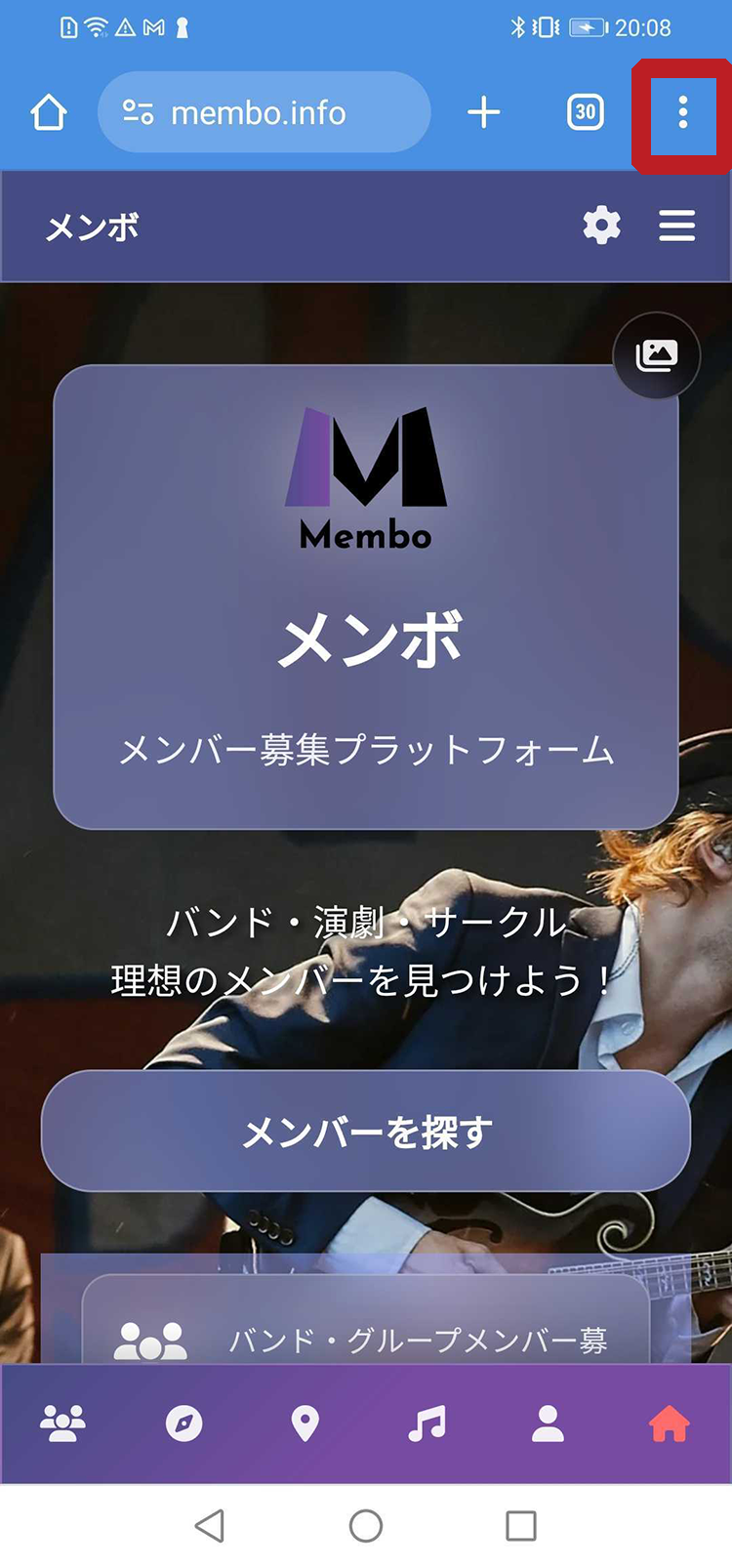
640 × 400px
Nhấn "Cài đặt ứng dụng"
Chọn "Cài đặt ứng dụng" hoặc "Thêm vào Màn hình chính" từ menu
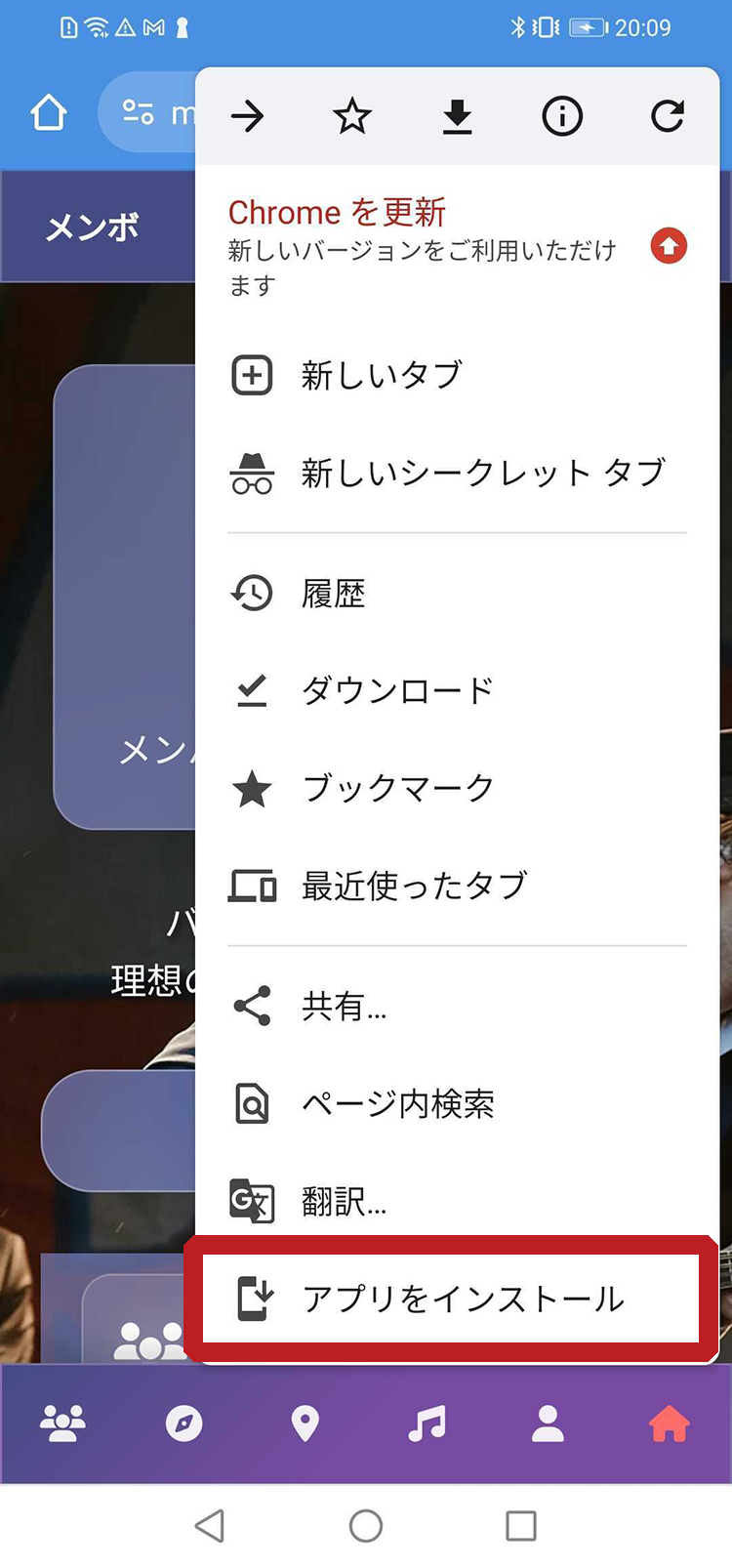
640 × 400px
Nhấn "Cài đặt"
Nhấn "Cài đặt" trong hộp thoại xác nhận để hoàn tất
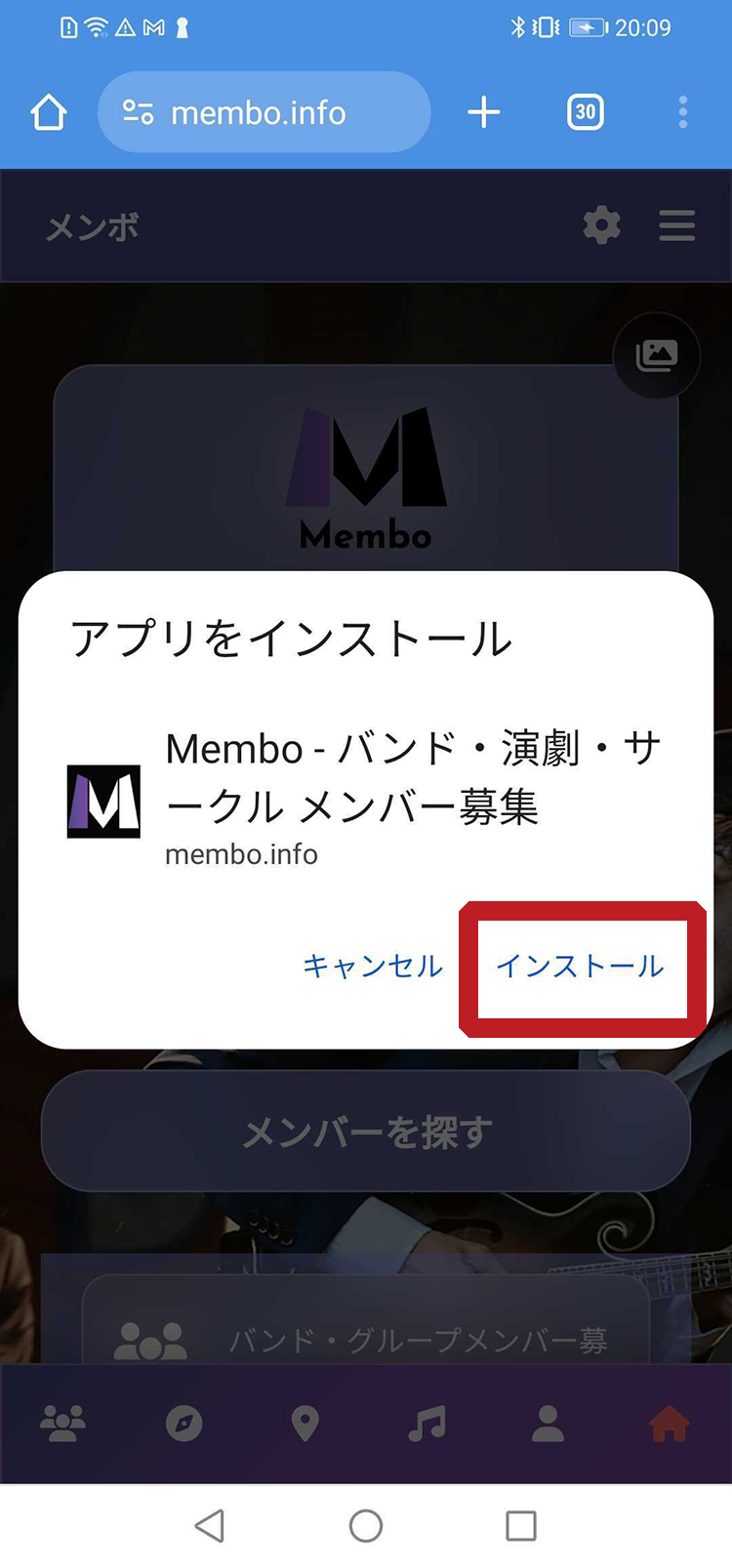
640 × 400px
Ứng dụng đã được cài đặt!
Khởi chạy từ màn hình chính hoặc danh sách ứng dụng.
Nhấp vào biểu tượng cài đặt
Nhấp vào biểu tượng cài đặt (dấu +) ở bên phải thanh địa chỉ
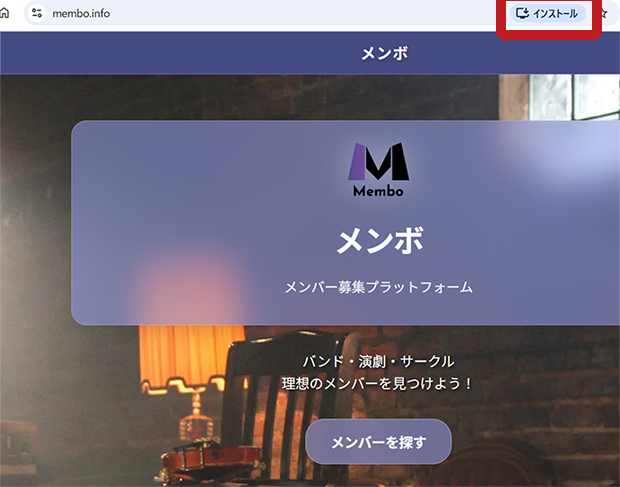
800 × 450px
Nhấp "Cài đặt"
Nhấp vào nút "Cài đặt" trong hộp thoại xuất hiện
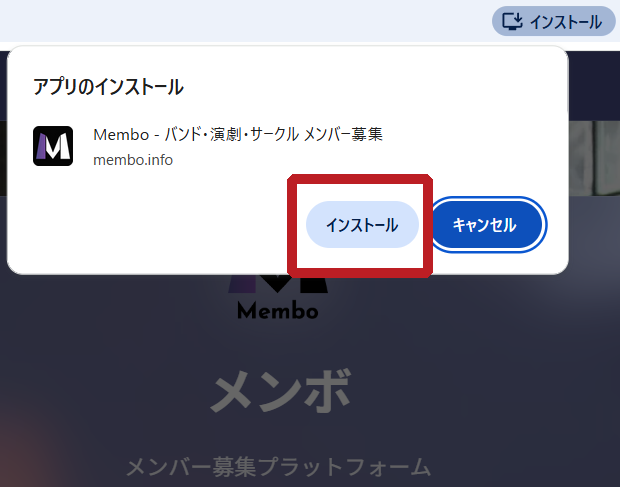
800 × 450px
Ứng dụng khởi chạy
Sau khi cài đặt, ứng dụng sẽ tự động khởi chạy trong cửa sổ độc lập
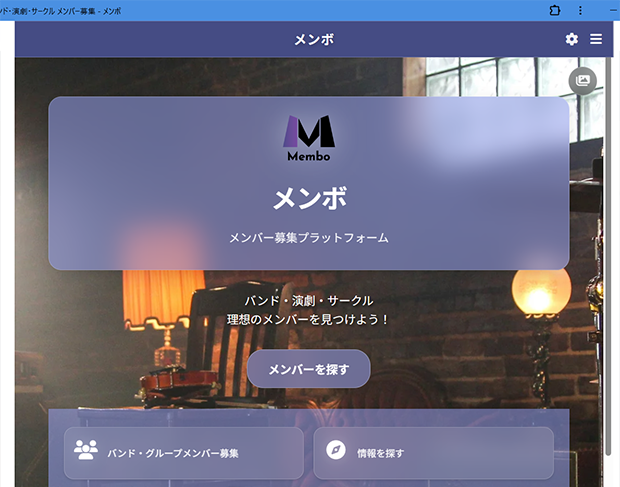
800 × 450px
Ứng dụng đã được cài đặt!
Khởi chạy từ màn hình nền hoặc menu bắt đầu.
Câu hỏi thường gặp
Điều này khác gì với ứng dụng thông thường?
Bạn có thể có trải nghiệm gần như giống với các ứng dụng tải từ App Store hoặc Google Play. Ngoài ra còn sử dụng rất ít dung lượng lưu trữ.
Làm thế nào để gỡ cài đặt?
Giống như ứng dụng thông thường, bạn có thể xóa bằng cách nhấn giữ biểu tượng. Trên PC, vào "Cài đặt" và chọn "Ứng dụng" để gỡ cài đặt.
Có thể sử dụng ngoại tuyến không?
Một số tính năng có thể sử dụng ngoại tuyến. Tuy nhiên, cần kết nối internet để đồng bộ dữ liệu.
PWA là gì? — Công nghệ Web hoạt động như ứng dụng
PWA (Progressive Web App) là công nghệ web hiện đại cho phép bạn sử dụng trang web như một ứng dụng trên điện thoại hoặc máy tính. Không cần cài đặt từ App Store hay Google Play — chỉ cần thêm vào màn hình chính từ trình duyệt để có trải nghiệm như ứng dụng gốc.
Sự khác biệt giữa Website truyền thống và PWA
Website truyền thống
Phải mở trình duyệt và nhập URL mỗi lần. Tải trang chậm và không thể xem khi ngoại tuyến.
PWA (Membo)
Chỉ cần chạm vào biểu tượng trên màn hình chính. Tải nhanh, thông báo đẩy và hỗ trợ ngoại tuyến một phần để có trải nghiệm mượt mà.
Ứng dụng gốc
Cần cài đặt từ cửa hàng ứng dụng. Chiếm bộ nhớ thiết bị và cần tải xuống mỗi lần cập nhật.
3 lợi ích khi sử dụng Membo dưới dạng PWA
Không cần cài đặt, không chiếm bộ nhớ
Không cần App Store hay Google Play. Thêm vào màn hình chính chỉ với vài thao tác — không chiếm bộ nhớ điện thoại.
Luôn cập nhật phiên bản mới nhất
Không cần chờ cập nhật từ cửa hàng ứng dụng. Phiên bản mới nhất tự động tải mỗi khi bạn truy cập.
Thông báo đẩy — Không bỏ lỡ tin nhắn nào
Nhận thông báo theo thời gian thực về bài tuyển thành viên mới và tin nhắn chat. Không bao giờ bỏ lỡ cơ hội.
Hỗ trợ 8 ngôn ngữ của Membo — Vượt qua rào cản ngôn ngữ
Membo là dịch vụ tuyển thành viên duy nhất tại Nhật Bản hỗ trợ đầy đủ 8 ngôn ngữ. Từ menu, bài đăng tuyển đến tin nhắn chat — tất cả đều hỗ trợ đa ngôn ngữ.
Danh sách ngôn ngữ hỗ trợ
Chat dịch thuật theo thời gian thực
Gửi tin nhắn bằng ngôn ngữ của bạn và nó sẽ được tự động dịch cho người nhận. Không cần nhấn nút dịch. Ngay cả những nhạc sĩ không nói tiếng Nhật cũng có thể giao tiếp tự do với các thành viên ban nhạc Nhật Bản.
Bài đăng tuyển đa ngôn ngữ
Bài đăng tuyển viết bằng tiếng Nhật sẽ tự động được dịch sang 8 ngôn ngữ. Chỉ với một bài đăng, bạn có thể tiếp cận cộng đồng người nước ngoài tại Nhật Bản.
Giao diện hoàn toàn đa ngôn ngữ
Tất cả menu, nút bấm và thông báo lỗi đều hỗ trợ 8 ngôn ngữ. Người dùng nước ngoài lần đầu sử dụng cũng có thể thao tác dễ dàng.
Các tính năng sử dụng được khi ngoại tuyến
PWA của Membo sử dụng Service Worker để lưu bộ nhớ đệm dữ liệu quan trọng. Ngay cả khi kết nối internet không ổn định, bạn vẫn có thể sử dụng các tính năng sau.
Xem lại bài tuyển đã duyệt
Các trang tuyển thành viên bạn đã xem trước đó có thể xem ngoại tuyến. Đọc lại các bài tuyển thú vị trên tàu hoặc dưới lòng đất.
Kiểm tra hồ sơ
Xem hồ sơ cá nhân và thông tin đã lưu khi ngoại tuyến.
Bản đồ điểm âm nhạc (đã lưu bộ nhớ đệm)
Dữ liệu điểm âm nhạc đã tải sẽ được lưu bộ nhớ đệm để hiển thị bản đồ nhanh hơn.
* Gửi tin nhắn và đăng bài tuyển mới cần kết nối internet. Nội dung tạo khi ngoại tuyến sẽ được gửi khi kết nối được khôi phục.
So sánh dịch vụ tuyển thành viên ban nhạc — Tại sao chọn Membo
| Tính năng | Membo | OURSOUNDS | with9 | BBS |
|---|---|---|---|---|
| PWA/Ứng dụng | ○ PWA | ✕ | ✕ | ✕ |
| Đa ngôn ngữ | ○ 8 | ✕ | ✕ | ✕ |
| Chat dịch thuật | ○ | ✕ | ✕ | ✕ |
| Tìm kiếm bản đồ | ○ | ✕ | ✕ | ✕ |
| Thông báo đẩy | ○ | ✕ | ✕ | ✕ |
| Hỗ trợ ngoại tuyến | ○ | ✕ | ✕ | ✕ |
| Giá | Miễn phí | Miễn phí | Miễn phí | Miễn phí |
Membo là dịch vụ tuyển thành viên duy nhất tại Nhật Bản kết hợp hỗ trợ 8 ngôn ngữ, chat dịch thuật, tìm kiếm bản đồ và tính năng ngoại tuyến PWA. Nó tạo ra những kết nối với nhạc sĩ quốc tế mà các dịch vụ khác không thể cung cấp.
Sử dụng Membo PWA trong cuộc sống hàng ngày
Tìm thành viên khi đi làm
Khởi chạy từ màn hình chính chỉ với một chạm trên tàu. Kiểm tra bài tuyển mới và nhắn tin cho thành viên bạn quan tâm ngay lập tức. Thông báo đẩy đảm bảo bạn không bỏ lỡ phản hồi.
Giữa các buổi tập
Nghĩ rằng "chúng ta cần một tay trống" trong lúc tập? Mở Membo ngay tại chỗ. Tìm kiếm bản đồ có thể giúp bạn tìm nhạc sĩ gần phòng tập.
Chia sẻ với bạn bè nước ngoài
Nếu bạn bè nước ngoài ở Nhật Bản cần thành viên ban nhạc, chỉ cần gửi URL Membo. Không cần tải từ cửa hàng ứng dụng — mở trên trình duyệt và sử dụng bằng ngôn ngữ mẹ đẻ.
Đồng bộ trên nhiều thiết bị
Truy cập từ điện thoại, máy tính bảng hoặc PC. Duyệt trên điện thoại khi di chuyển, sau đó chuyển sang màn hình lớn PC ở nhà — cùng một tài khoản, trải nghiệm liền mạch.
Câu hỏi thường gặp về PWA
Sự khác biệt giữa PWA và ứng dụng gốc là gì?
PWA chạy trên công nghệ trình duyệt nên không cần cài từ App Store hay Google Play. Chỉ cần thêm vào màn hình chính để sử dụng như ứng dụng. PWA của Membo cung cấp thông báo, xem ngoại tuyến và tải nhanh — tương đương ứng dụng gốc.
PWA của Membo có miễn phí không?
Có, hoàn toàn miễn phí. Thêm vào màn hình chính và sử dụng tất cả tính năng đều không mất phí.
Hỗ trợ những ngôn ngữ nào?
Membo hỗ trợ 8 ngôn ngữ: Tiếng Nhật, Anh, Trung (giản thể/phồn thể), Hàn, Việt, Nepal và Hindi. Menu, bài tuyển và chat đều hỗ trợ đa ngôn ngữ.
Có thể làm gì khi ngoại tuyến?
Bạn có thể xem lại các bài tuyển và hồ sơ đã duyệt trước đó. Gửi tin nhắn mới hoặc đăng bài tuyển cần internet, nhưng sẽ tự động đồng bộ khi kết nối được khôi phục.
Có thể sử dụng PWA trên iPhone không?
Có, bạn có thể thêm Membo vào màn hình chính qua Safari. Thông báo đẩy được hỗ trợ trên iOS 16.4 trở lên.
Có hoạt động trên máy tính không?
Có, bạn có thể cài đặt như ứng dụng desktop từ Chrome, Edge hoặc Safari. Rất tiện lợi để xem bài tuyển và viết tin nhắn trên màn hình lớn.