将Membo添加到
您的主屏幕
无需打开浏览器,一键访问。
还可以接收通知。
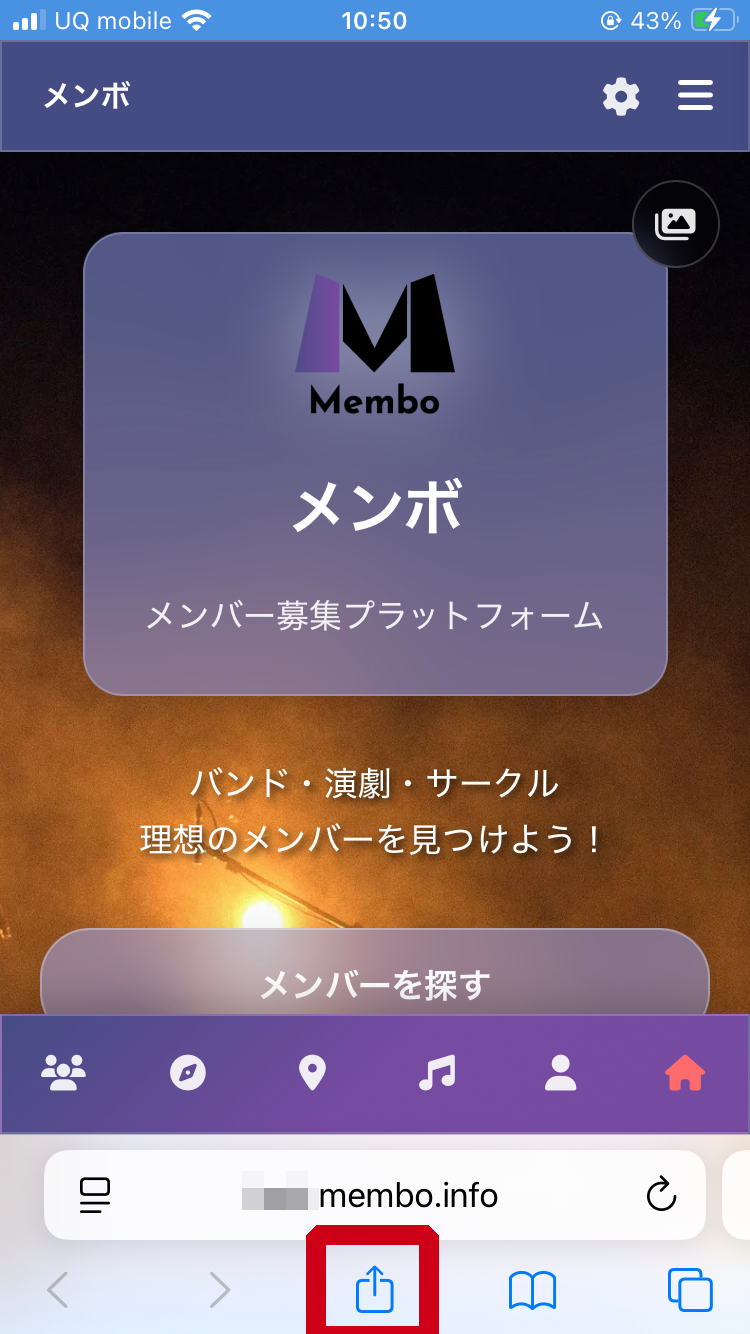
点击分享按钮
点击屏幕底部的 分享图标(带向上箭头的方形)
640 × 400px
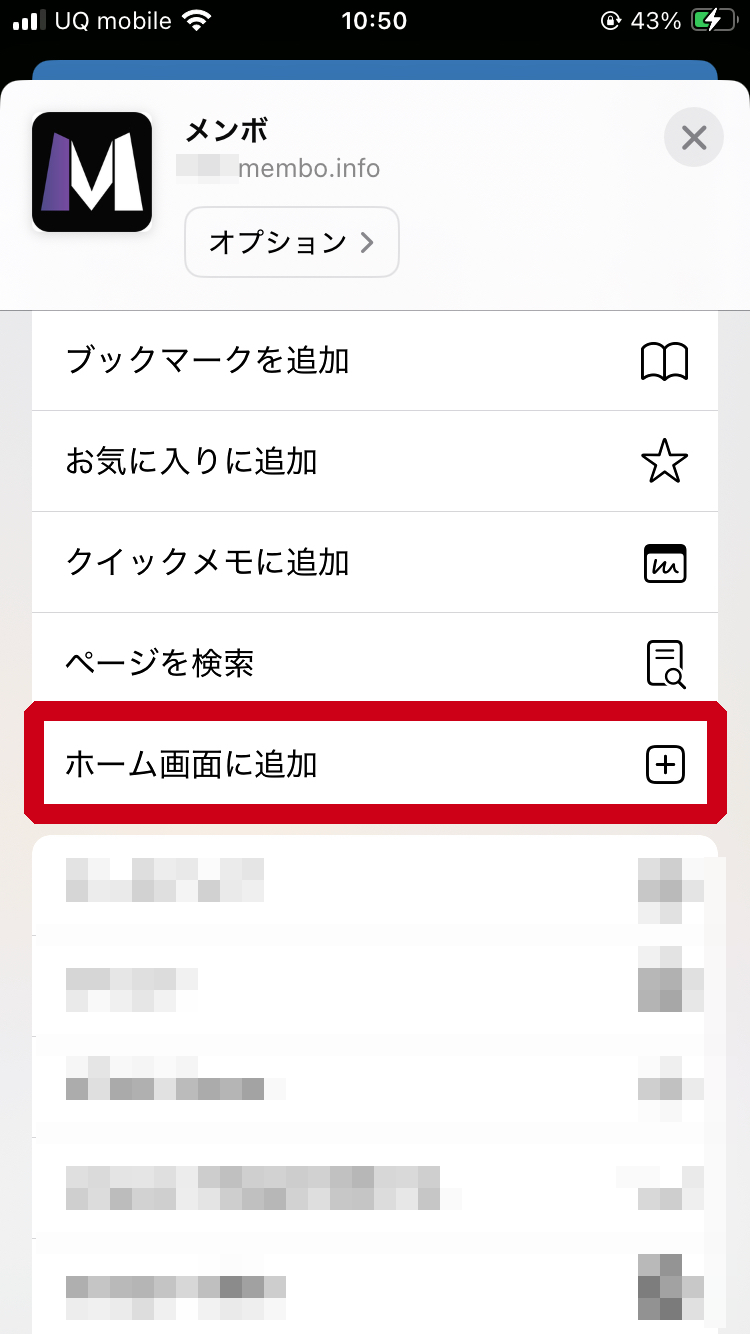
选择「添加到主屏幕」
向下滚动菜单,点击 「添加到主屏幕」
640 × 400px
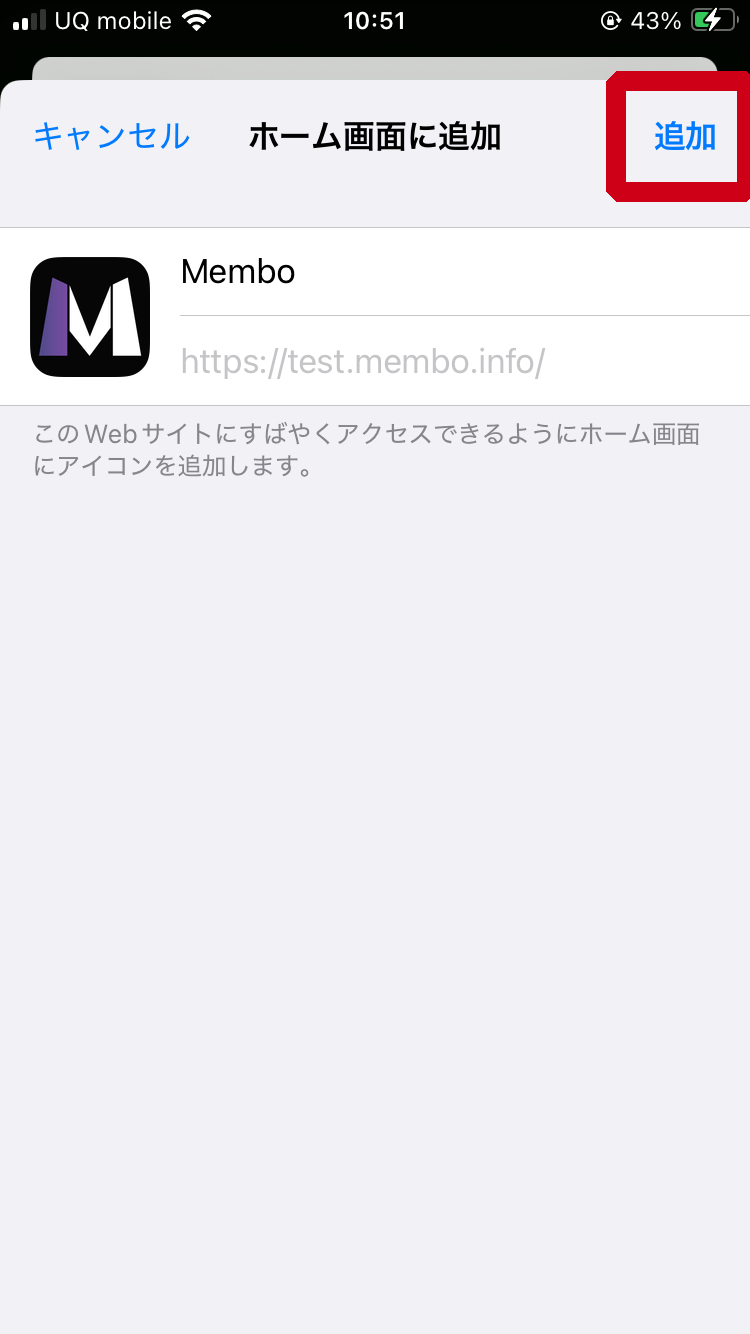
点击「添加」完成
点击右上角的 「添加」 完成安装
640 × 400px
图标已添加到主屏幕!
点击即可启动应用。
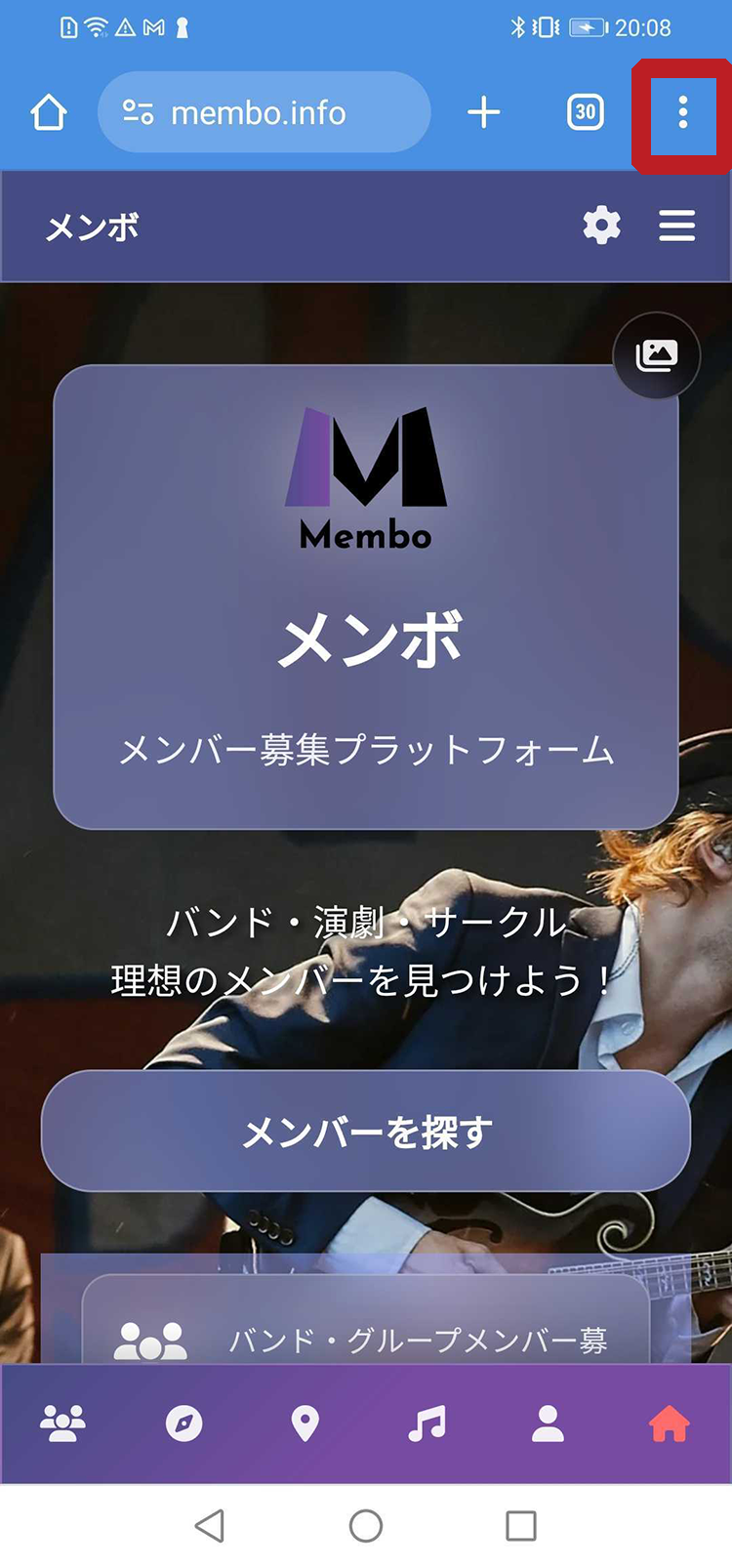
打开菜单
点击右上角的 三点菜单 (︙)
640 × 400px
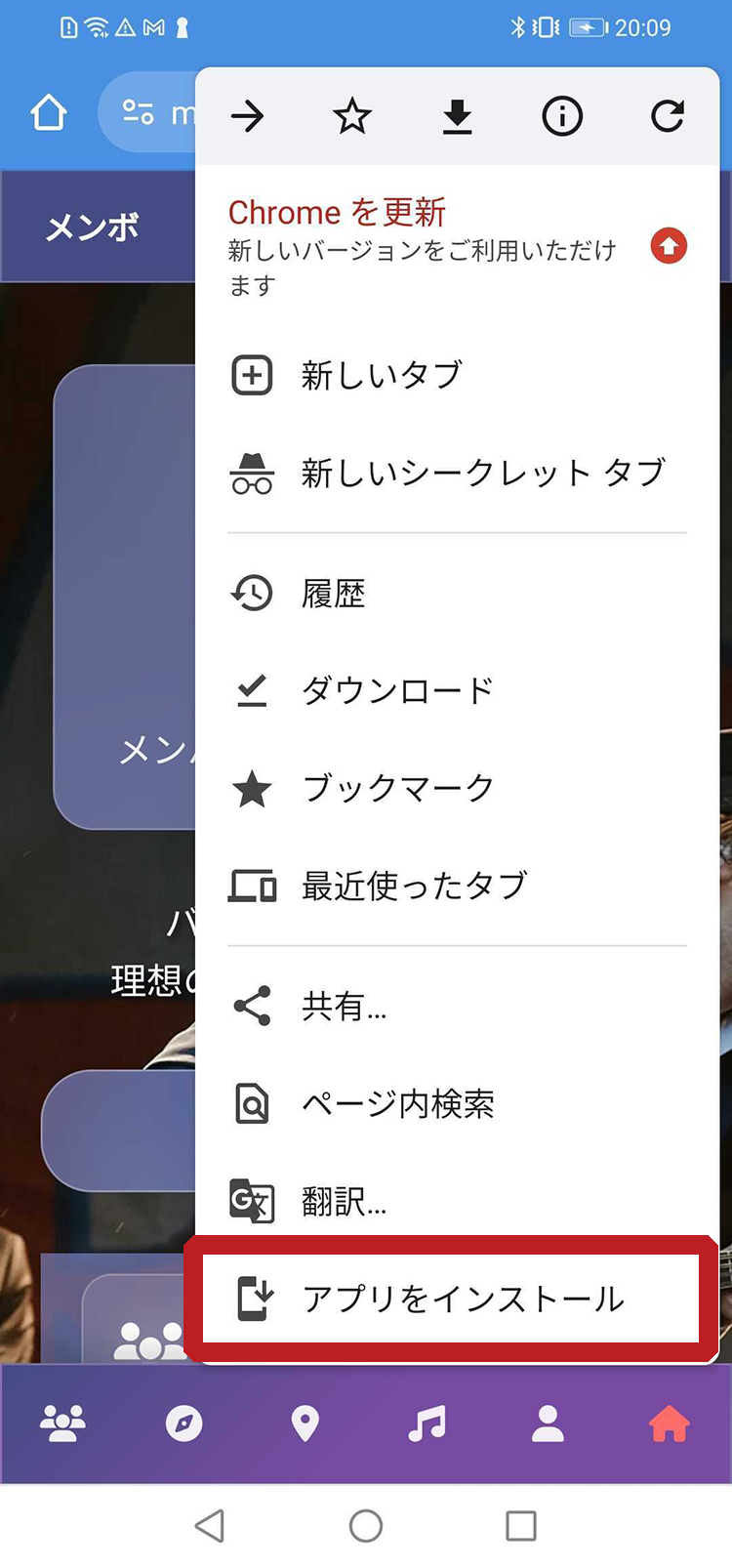
点击「安装应用」
从菜单中选择 「安装应用」 或「添加到主屏幕」
640 × 400px
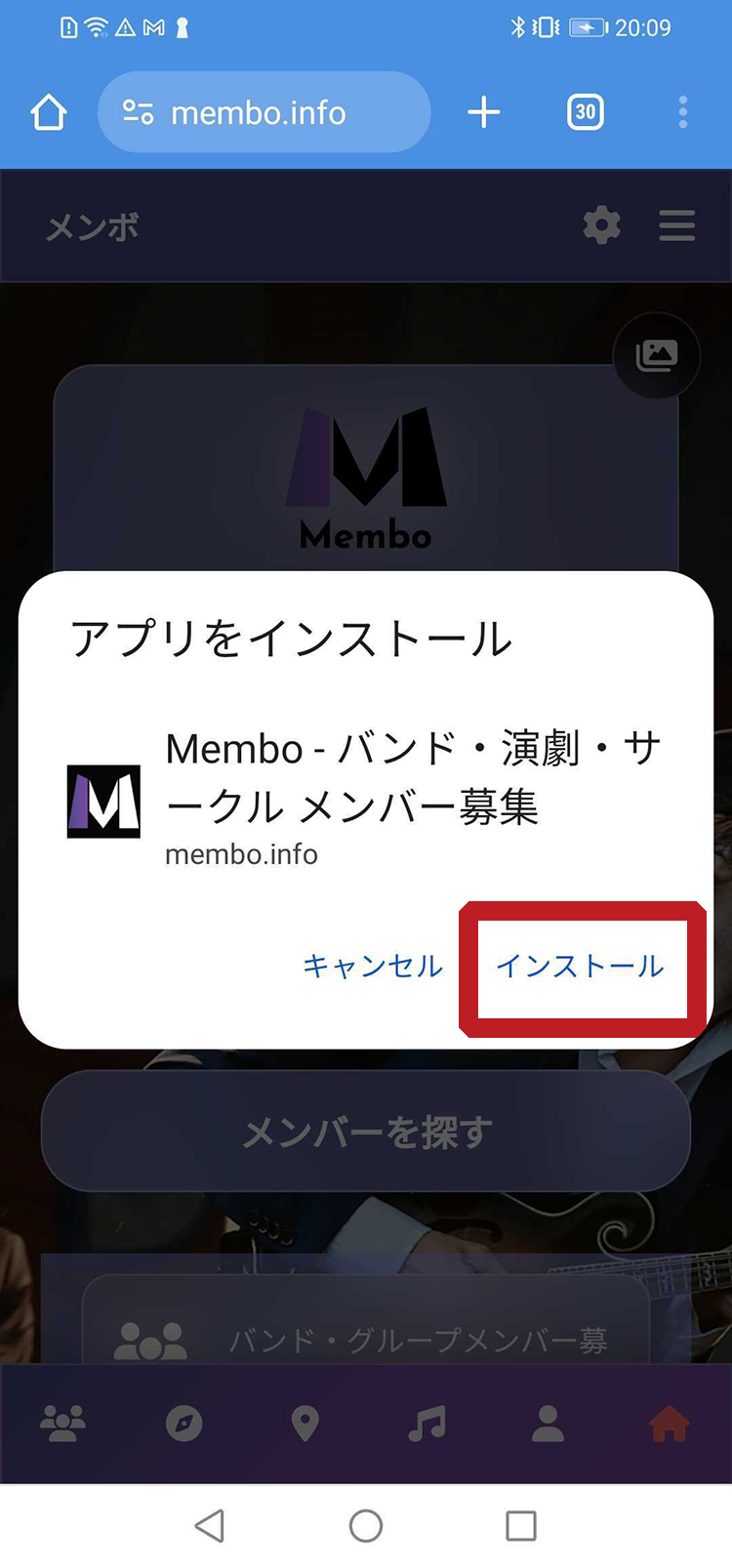
点击「安装」
在确认对话框中点击 「安装」 完成
640 × 400px
应用已安装!
从主屏幕或应用列表启动。
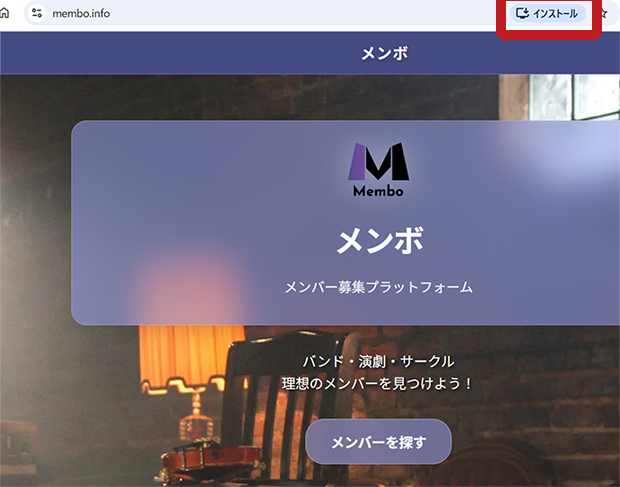
点击安装图标
点击地址栏右侧的 安装图标(+ 标记)
800 × 450px
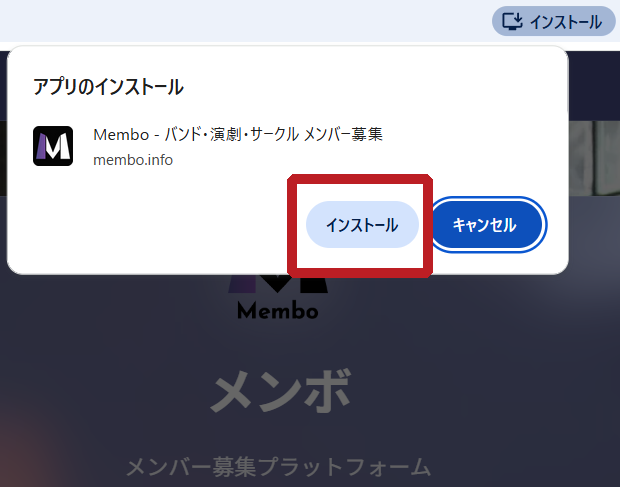
点击「安装」
在弹出的对话框中点击 「安装」 按钮
800 × 450px
应用启动
安装后,应用将在 独立窗口 中自动启动
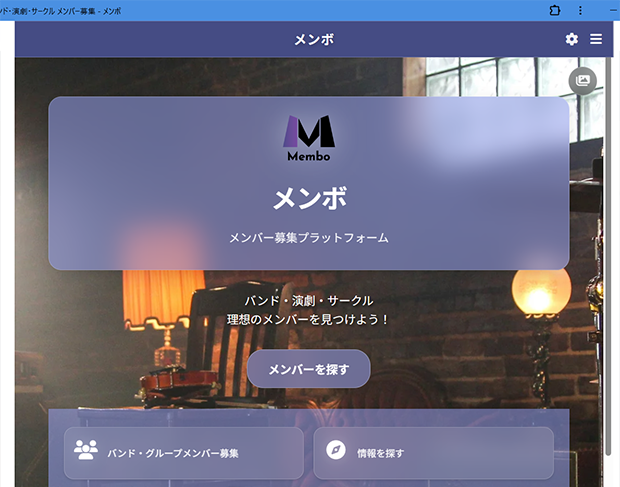
800 × 450px
应用已安装!
从桌面或开始菜单启动。
常见问题
这与普通应用有什么不同?
您可以获得与从App Store或Google Play下载的应用几乎相同的体验。而且占用的存储空间非常小。
如何卸载?
与普通应用一样,长按图标即可删除。在电脑上,进入「设置」并选择「应用」进行卸载。
可以离线使用吗?
部分功能可离线使用。但数据同步需要互联网连接。
PWA是什么? — 像应用一样使用的Web技术
PWA(渐进式Web应用)是一种现代Web技术,让网站像智能手机或电脑上的应用一样使用。无需从App Store或Google Play安装,只需从浏览器添加到主屏幕,即可获得与原生应用相同的使用体验。
传统网站与PWA的区别
传统网站
每次都要打开浏览器输入网址。页面加载缓慢,离线时无法查看。
PWA(Membo)
只需点击主屏幕上的图标即可启动。快速加载、推送通知、部分离线支持,带来流畅体验。
原生应用
需要从应用商店安装。占用设备存储空间,每次更新都需要重新下载。
将Membo作为PWA使用的3大优势
无需安装·零存储占用
无需App Store或Google Play。从浏览器几步即可添加到主屏幕,不占用手机存储空间。
始终保持最新版本
无需等待应用商店更新。每次访问都自动加载最新版本。
推送通知·不错过任何消息
实时接收新的招募信息和聊天消息通知。不会错过感兴趣的招募。
Membo的5种语言支持 — 跨越语言障碍
Membo是日本唯一一个完全支持5种语言的成员招募服务。从菜单、招募帖子到聊天消息,一切都支持多语言。
支持的语言列表
实时翻译聊天
用母语发送消息,对方会收到自动翻译后的内容。无需按翻译按钮。即使是不擅长日语的外国音乐人,也可以毫无障碍地与日本乐队成员交流。
多语言招募帖子
用日语撰写的招募帖子会自动翻译成5种语言并发布。一条帖子就能触达在日本的外国人社区。
菜单·导航完全多语言化
应用的操作界面(菜单、按钮、错误提示等)全部支持5种语言。即使是首次使用的外国用户也能轻松上手。
离线也能使用的功能
Membo的PWA使用Service Worker缓存关键数据。即使在网络不稳定的地方,也可以使用以下功能。
重新查看已浏览的招募
之前浏览过的招募页面可以离线查看。在地铁或地下也能重新阅读感兴趣的招募信息。
查看个人资料
可以离线查看自己的个人资料和保存的信息。
音乐场所地图(已缓存)
已加载过的音乐场所数据会被缓存,地图重新显示速度更快。
* 发送消息和发布新招募需要网络连接。离线创建的内容会在恢复连接后自动发送。
乐队成员招募服务比较 — 为什么选择Membo
| 功能 | Membo | OURSOUNDS | BBS |
|---|---|---|---|
| PWA/应用 | ○ PWA | ✕ | ✕ |
| 多语言支持 | ○ 8 | ✕ | ✕ |
| 翻译聊天 | ○ | ✕ | ✕ |
| 地图搜索 | ○ | ✕ | ✕ |
| 推送通知 | ○ | ✕ | ✕ |
| 离线支持 | ○ | ✕ | ✕ |
| 价格 | 免费 | 免费 | 免费 |
Membo是日本唯一一个集5种语言支持、翻译聊天、地图搜索和PWA离线功能于一体的成员招募服务。它实现了其他服务无法提供的"与外国音乐人的相遇"。
在日常生活中使用Membo PWA
通勤路上寻找成员
在电车上从主屏幕一键启动。查看最新招募,立即给感兴趣的成员发消息。推送通知确保你不会错过回复。
排练间隙使用
在排练室想到"需要一个鼓手"?当场打开Membo搜索。地图搜索或许能帮你找到附近的音乐人。
分享给外国朋友
如果住在日本的外国朋友在找乐队成员,只需发送Membo的网址。无需从应用商店下载,浏览器打开就能用母语开始使用。
多设备同步
可从智能手机、平板电脑或电脑访问。移动中用手机,回家后用电脑大屏幕——同一账号,无缝切换。
关于PWA的常见问题
PWA和原生应用有什么区别?
PWA基于浏览器技术运行,无需从App Store或Google Play安装。只需添加到主屏幕即可像应用一样使用。Membo的PWA提供通知、离线浏览和快速加载等功能,与原生应用不相上下。
Membo的PWA是免费的吗?
是的,完全免费。添加到主屏幕和使用所有功能都不收取任何费用。
支持哪些语言?
Membo支持5种语言:日语、英语、中文(简体/繁体)、韩语。菜单、招募和聊天都支持多语言。
离线可以做什么?
可以重新查看之前浏览过的招募页面和个人资料。发送新消息或发布招募需要网络连接,但恢复连接后会自动同步。
iPhone也能使用PWA吗?
可以,通过Safari将Membo添加到主屏幕即可。iOS 16.4及以上版本还支持推送通知。
电脑也能使用吗?
可以,从Chrome、Edge或Safari可以像桌面应用一样安装。非常适合在大屏幕上查看招募信息和撰写消息。