將Membo加到
您的主畫面
無需開啟瀏覽器,一鍵存取。
還可以接收通知。
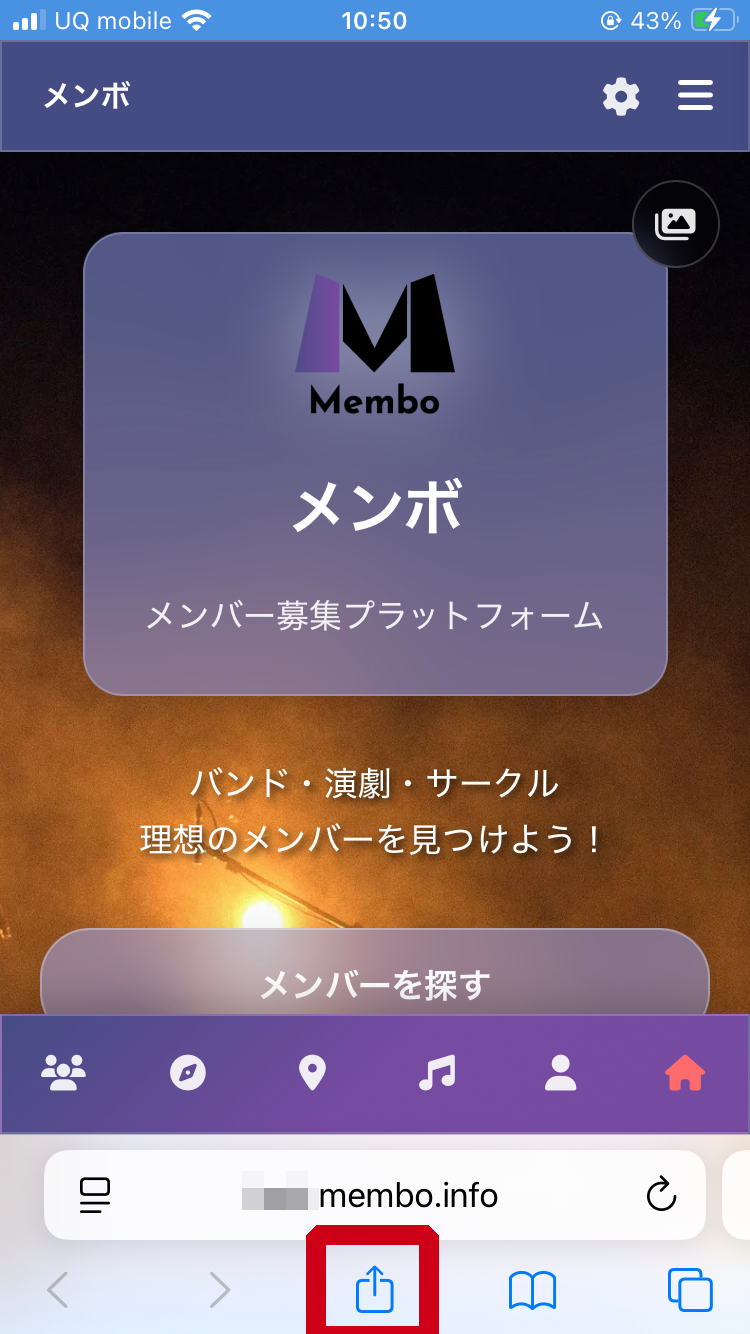
點擊分享按鈕
點擊畫面底部的 分享圖示(帶向上箭頭的方形)
640 × 400px
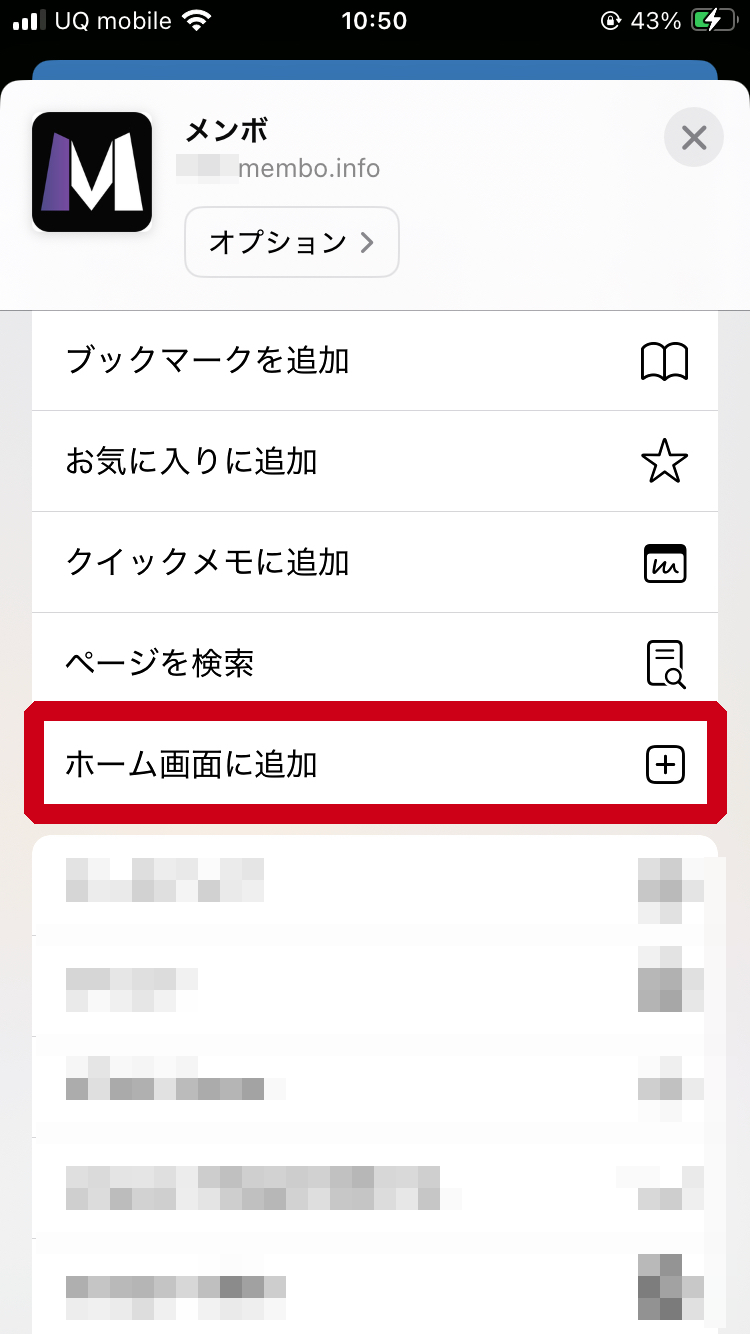
選擇「加入主畫面」
向下捲動選單,點擊 「加入主畫面」
640 × 400px
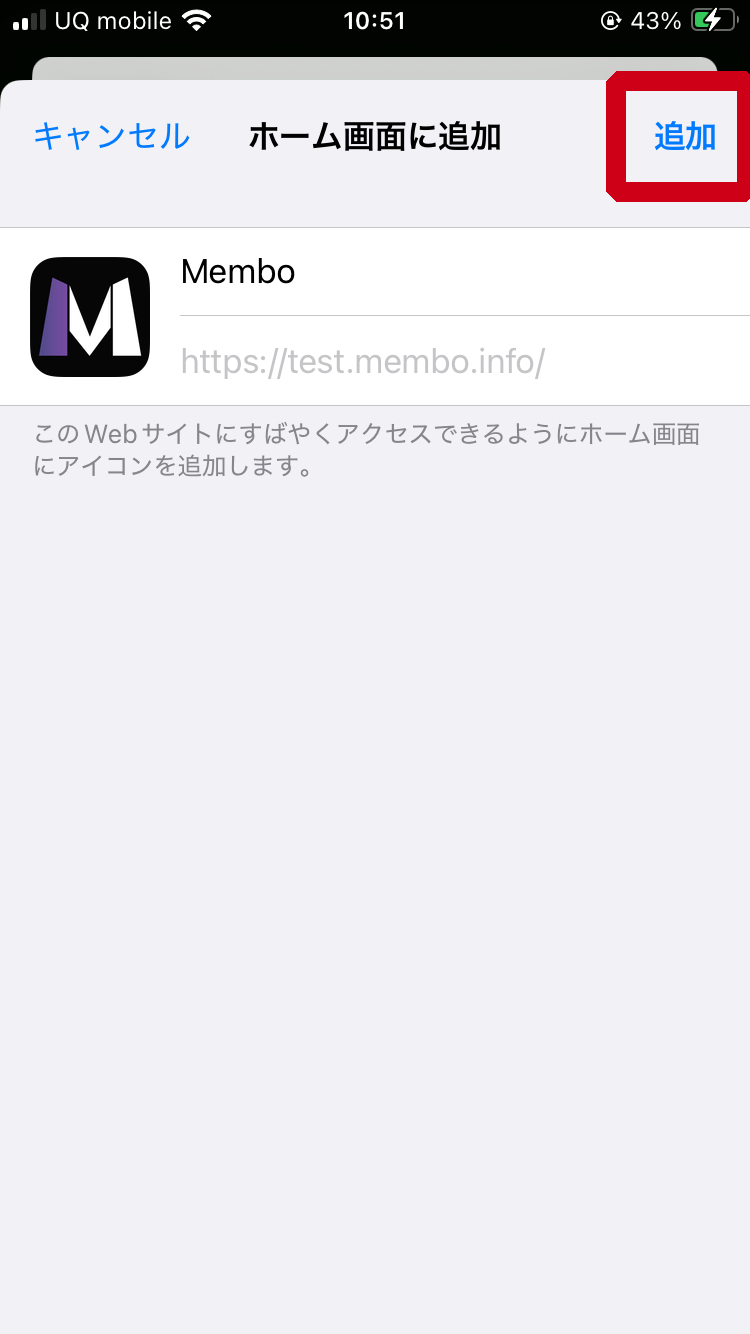
點擊「新增」完成
點擊右上角的 「新增」 完成安裝
640 × 400px
圖示已加到主畫面!
點擊即可啟動應用程式。
開啟選單
點擊右上角的 三點選單 (︙)
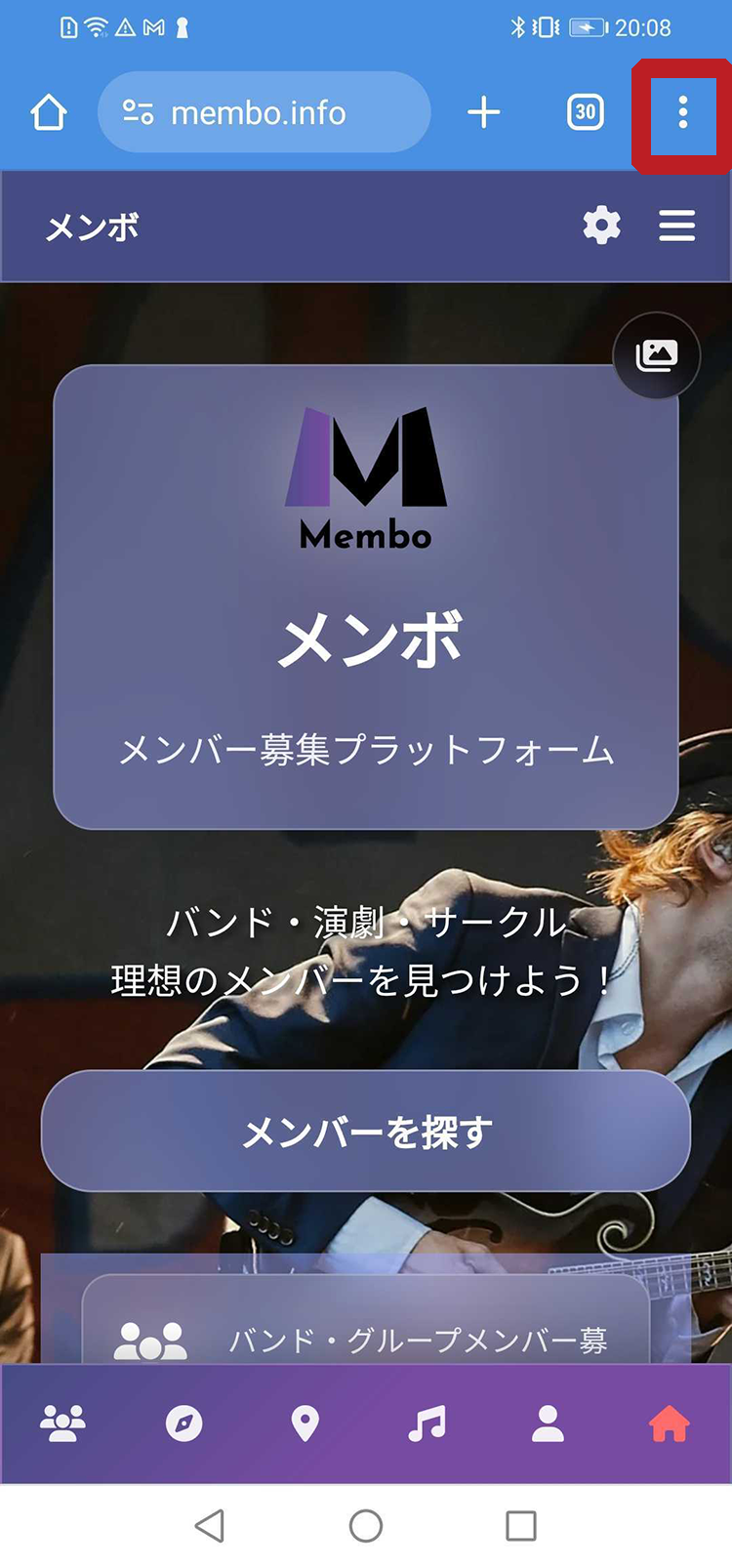
640 × 400px
點擊「安裝應用程式」
從選單中選擇 「安裝應用程式」 或「加到主畫面」
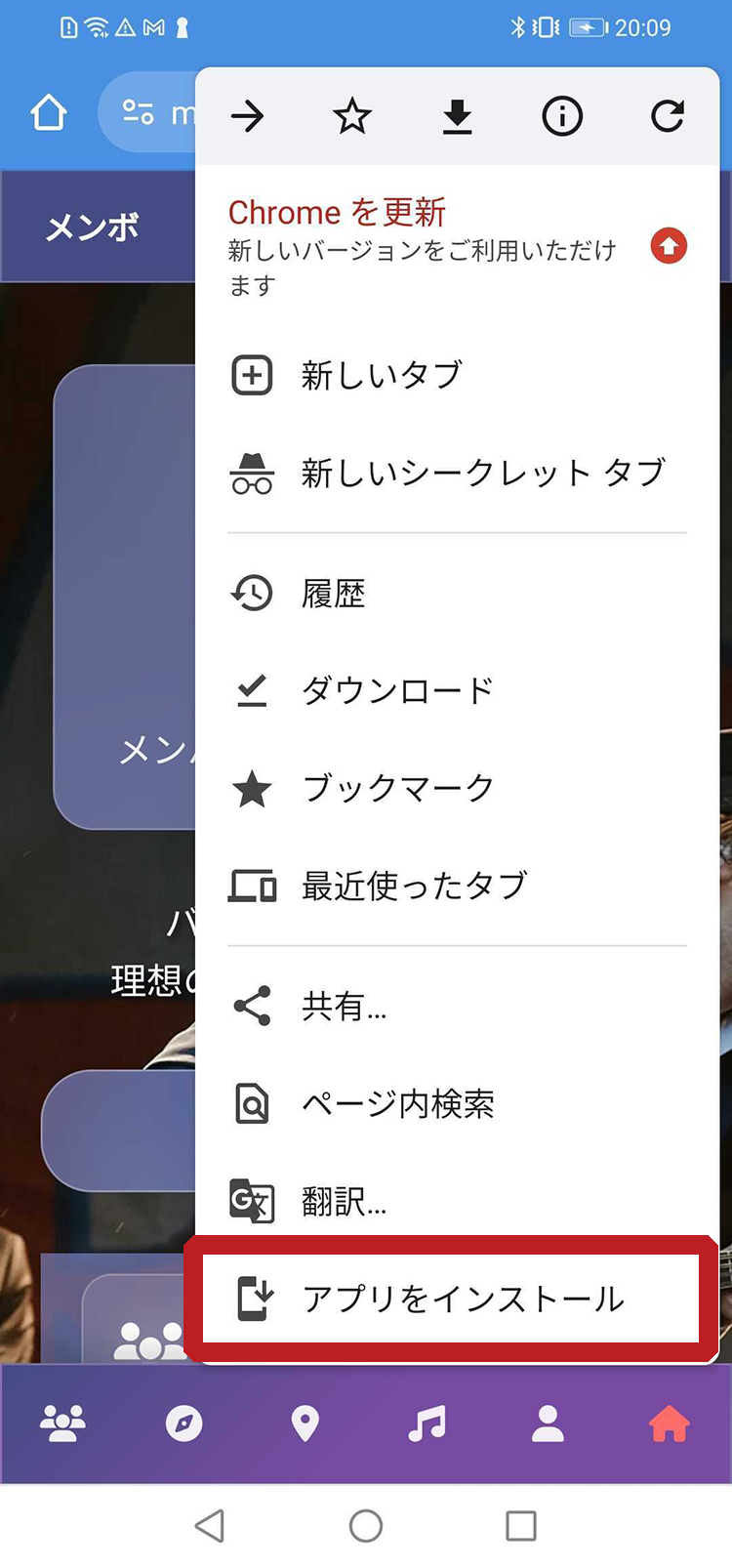
640 × 400px
點擊「安裝」
在確認對話框中點擊 「安裝」 完成
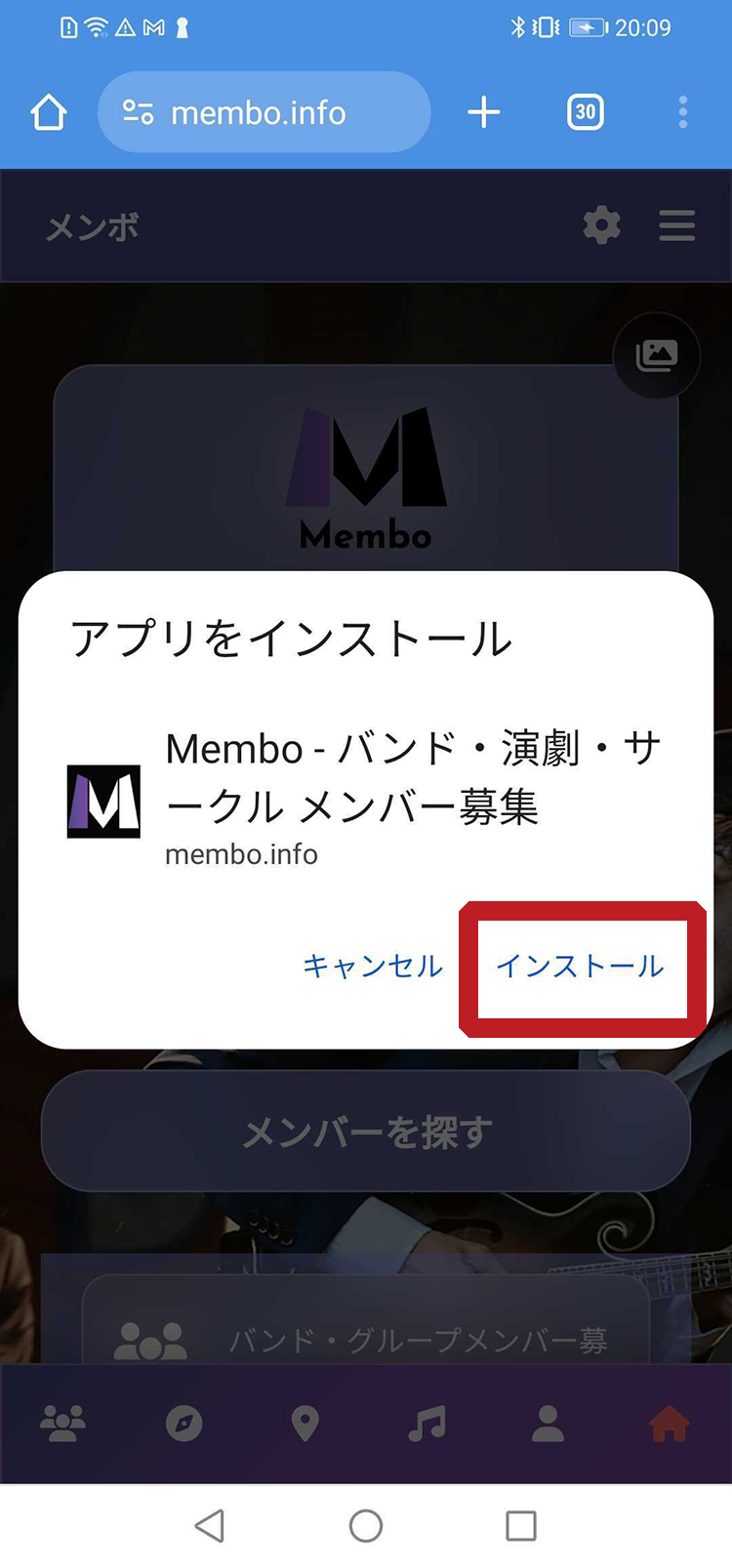
640 × 400px
應用程式已安裝!
從主畫面或應用程式列表啟動。
點擊安裝圖示
點擊網址列右側的 安裝圖示(+ 標記)
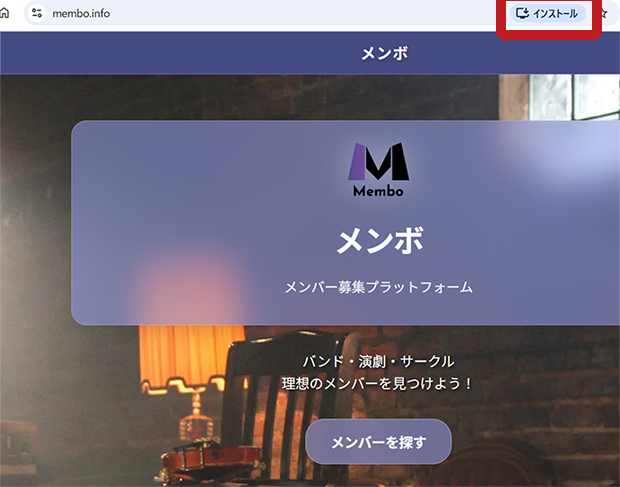
800 × 450px
點擊「安裝」
在彈出的對話框中點擊 「安裝」 按鈕
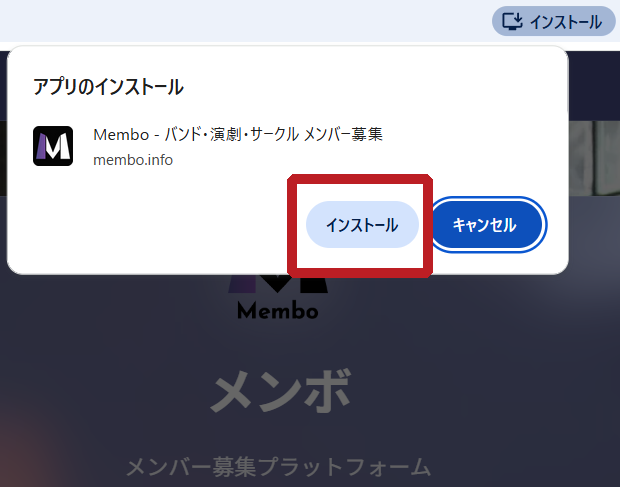
800 × 450px
應用程式啟動
安裝後,應用程式將在 獨立視窗 中自動啟動
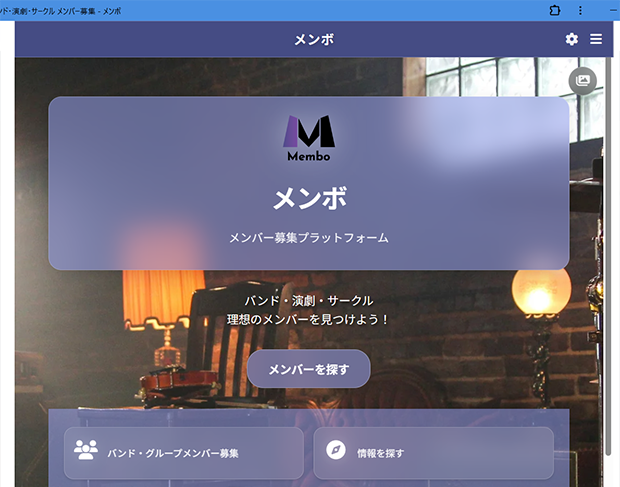
800 × 450px
應用程式已安裝!
從桌面或開始選單啟動。
常見問題
這與一般應用程式有什麼不同?
您可以獲得與從App Store或Google Play下載的應用程式幾乎相同的體驗。而且佔用的儲存空間非常小。
如何解除安裝?
與一般應用程式一樣,長按圖示即可刪除。在電腦上,進入「設定」並選擇「應用程式」進行解除安裝。
可以離線使用嗎?
部分功能可離線使用。但資料同步需要網路連線。
PWA是什麼? — 像App一樣使用的Web技術
PWA(漸進式Web應用)是一種現代Web技術,讓網站像智慧型手機或電腦上的App一樣使用。無需從App Store或Google Play安裝,只需從瀏覽器加到主畫面,即可獲得與原生App相同的使用體驗。
傳統網站與PWA的差異
傳統網站
每次都要開啟瀏覽器輸入網址。頁面載入緩慢,離線時無法瀏覽。
PWA(Membo)
只需點擊主畫面上的圖示即可啟動。快速載入、推播通知、部分離線支援,帶來流暢體驗。
原生App
需要從應用商店安裝。佔用裝置儲存空間,每次更新都需要重新下載。
將Membo作為PWA使用的3大優勢
無需安裝·零儲存空間
無需App Store或Google Play。從瀏覽器幾步即可加到主畫面,不佔用手機儲存空間。
始終保持最新版本
無需等待應用商店更新。每次造訪都自動載入最新版本。
推播通知·不錯過任何訊息
即時接收新的招募資訊和聊天訊息通知。不會錯過感興趣的招募。
Membo的5種語言支援 — 跨越語言障礙
Membo是日本唯一一個完全支援5種語言的成員招募服務。從選單、招募貼文到聊天訊息,一切都支援多語言。
支援語言列表
即時翻譯聊天
用母語傳送訊息,對方會收到自動翻譯後的內容。無需按翻譯按鈕。即使是不擅長日語的外國音樂人,也可以毫無障礙地與日本樂團成員交流。
多語言招募貼文
用日語撰寫的招募貼文會自動翻譯成5種語言並發布。一則貼文就能觸及在日本的外國人社群。
選單·導覽完全多語言化
應用的操作介面(選單、按鈕、錯誤訊息等)全部支援5種語言。即使是首次使用的外國用戶也能輕鬆上手。
離線也能使用的功能
Membo的PWA使用Service Worker快取關鍵資料。即使在網路不穩定的地方,也可以使用以下功能。
重新瀏覽已查看的招募
之前瀏覽過的招募頁面可以離線查看。在捷運或地下也能重新閱讀感興趣的招募資訊。
查看個人檔案
可以離線查看自己的個人檔案和儲存的資訊。
音樂場所地圖(已快取)
已載入過的音樂場所資料會被快取,地圖重新顯示速度更快。
* 傳送訊息和發布新招募需要網路連線。離線建立的內容會在恢復連線後自動傳送。
樂團成員招募服務比較 — 為什麼選擇Membo
| 功能 | Membo | OURSOUNDS | BBS |
|---|---|---|---|
| PWA/App | ○ PWA | ✕ | ✕ |
| 多語言支援 | ○ 8 | ✕ | ✕ |
| 翻譯聊天 | ○ | ✕ | ✕ |
| 地圖搜尋 | ○ | ✕ | ✕ |
| 推播通知 | ○ | ✕ | ✕ |
| 離線支援 | ○ | ✕ | ✕ |
| 價格 | 免費 | 免費 | 免費 |
Membo是日本唯一一個集5種語言支援、翻譯聊天、地圖搜尋和PWA離線功能於一體的成員招募服務。它實現了其他服務無法提供的「與外國音樂人的相遇」。
在日常生活中使用Membo PWA
通勤路上尋找成員
在電車上從主畫面一鍵啟動。查看最新招募,立即給感興趣的成員傳訊息。推播通知確保你不會錯過回覆。
排練空檔使用
在排練室想到「需要一個鼓手」?當場打開Membo搜尋。地圖搜尋或許能幫你找到附近的音樂人。
分享給外國朋友
如果住在日本的外國朋友在找樂團成員,只需傳送Membo的網址。無需從應用商店下載,瀏覽器打開就能用母語開始使用。
多裝置同步
可從智慧型手機、平板電腦或電腦存取。移動中用手機,回家後用電腦大螢幕——同一帳號,無縫切換。
關於PWA的常見問題
PWA和原生App有什麼差異?
PWA基於瀏覽器技術運行,無需從App Store或Google Play安裝。只需加到主畫面即可像App一樣使用。Membo的PWA提供通知、離線瀏覽和快速載入等功能,與原生App不相上下。
Membo的PWA是免費的嗎?
是的,完全免費。加到主畫面和使用所有功能都不收取任何費用。
支援哪些語言?
Membo支援5種語言:日語、英語、中文(簡體/繁體)、韓語。選單、招募和聊天都支援多語言。
離線可以做什麼?
可以重新查看之前瀏覽過的招募頁面和個人檔案。傳送新訊息或發布招募需要網路連線,但恢復連線後會自動同步。
iPhone也能使用PWA嗎?
可以,透過Safari將Membo加到主畫面即可。iOS 16.4及以上版本還支援推播通知。
電腦也能使用嗎?
可以,從Chrome、Edge或Safari可以像桌面App一樣安裝。非常適合在大螢幕上查看招募資訊和撰寫訊息。