Memboを
ホーム画面に追加
ブラウザを開かずに、ワンタップでアクセス。
通知も受け取れるようになります。
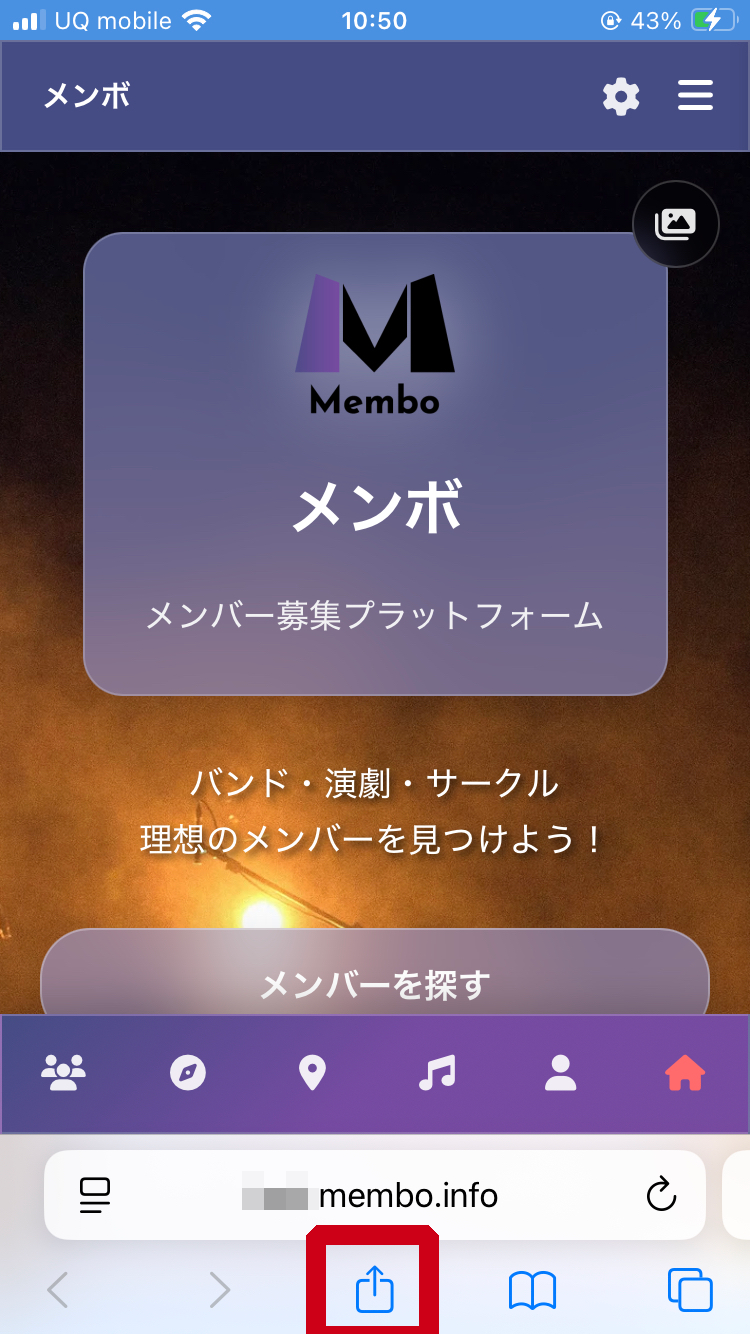
共有ボタンをタップ
画面下部の共有アイコン(四角と上矢印)をタップします
640 × 400px
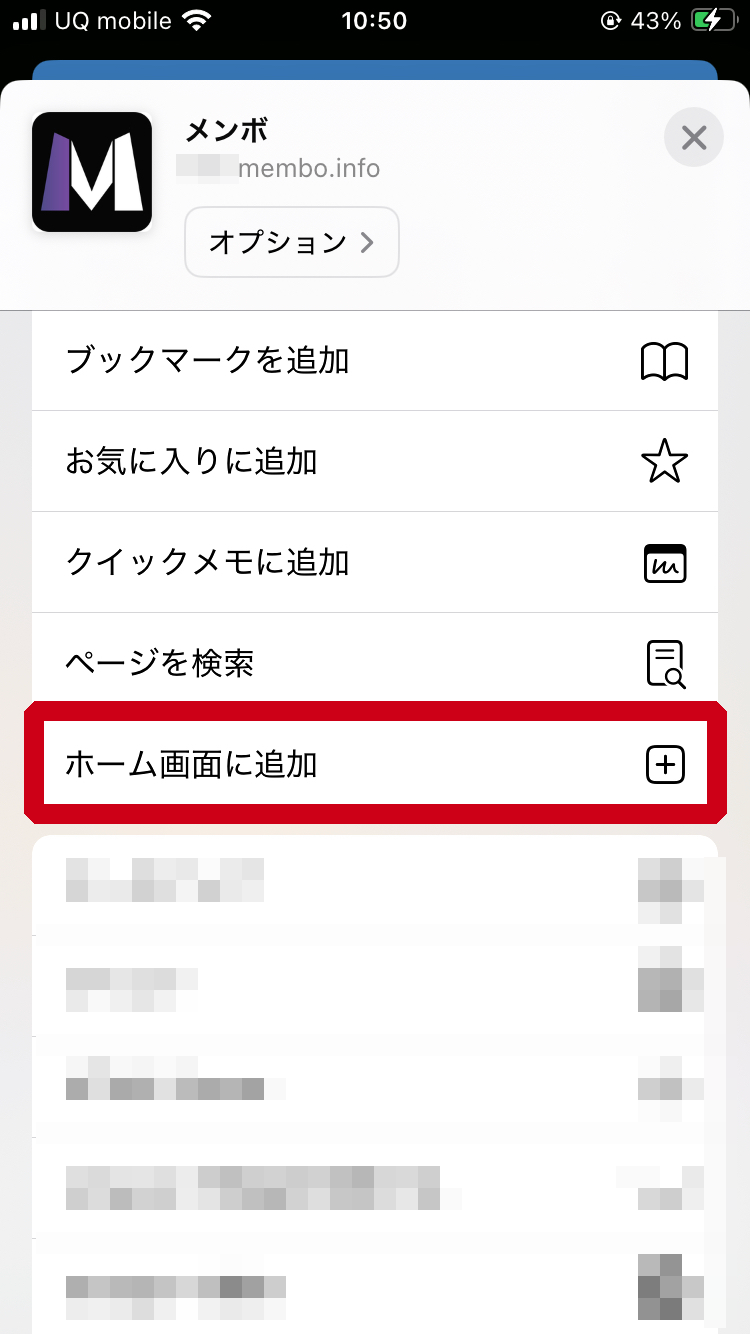
「ホーム画面に追加」を選択
メニューを下にスクロールして「ホーム画面に追加」をタップします
640 × 400px
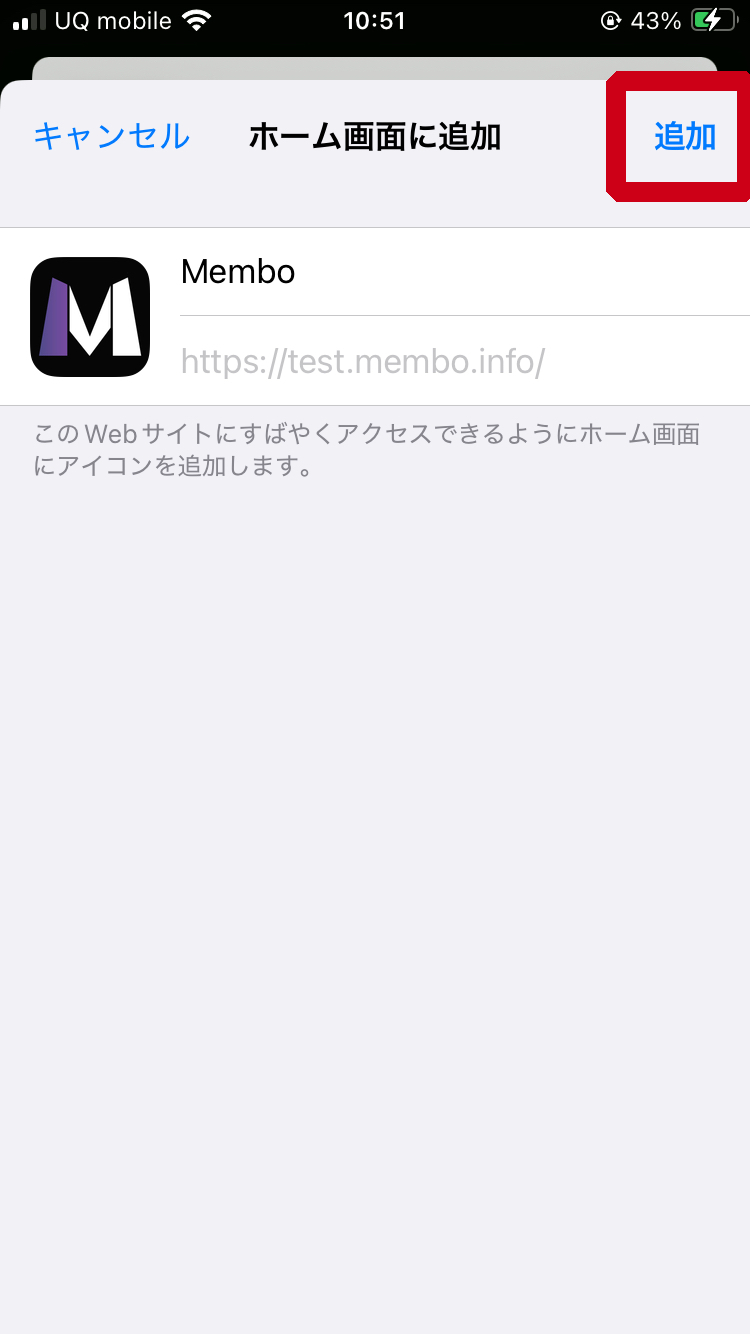
「追加」をタップして完了
右上の「追加」をタップすればインストール完了です
640 × 400px
ホーム画面にアイコンが追加されました!
タップするとアプリが起動します。
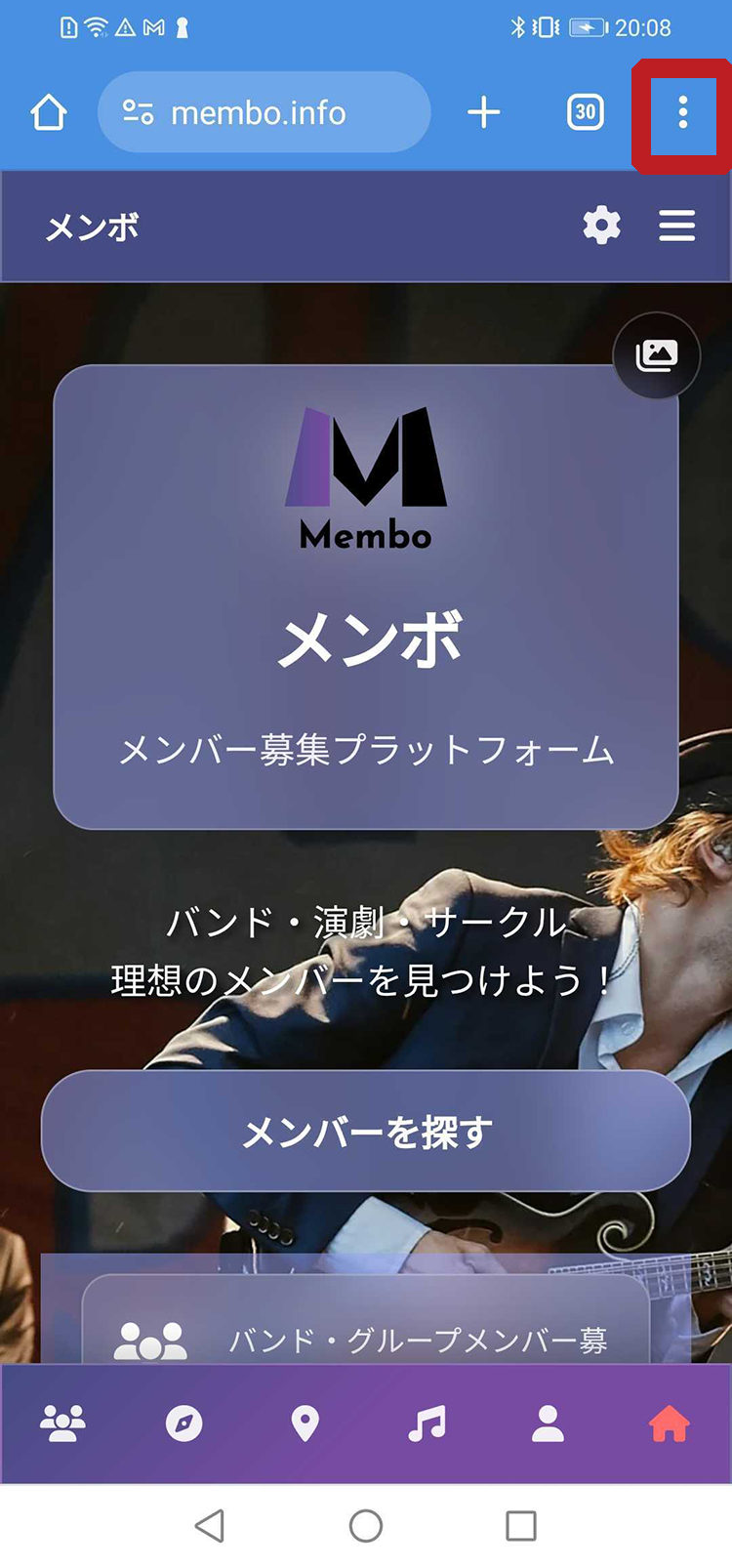
メニューを開く
画面右上の︙(三点メニュー)をタップします
640 × 400px
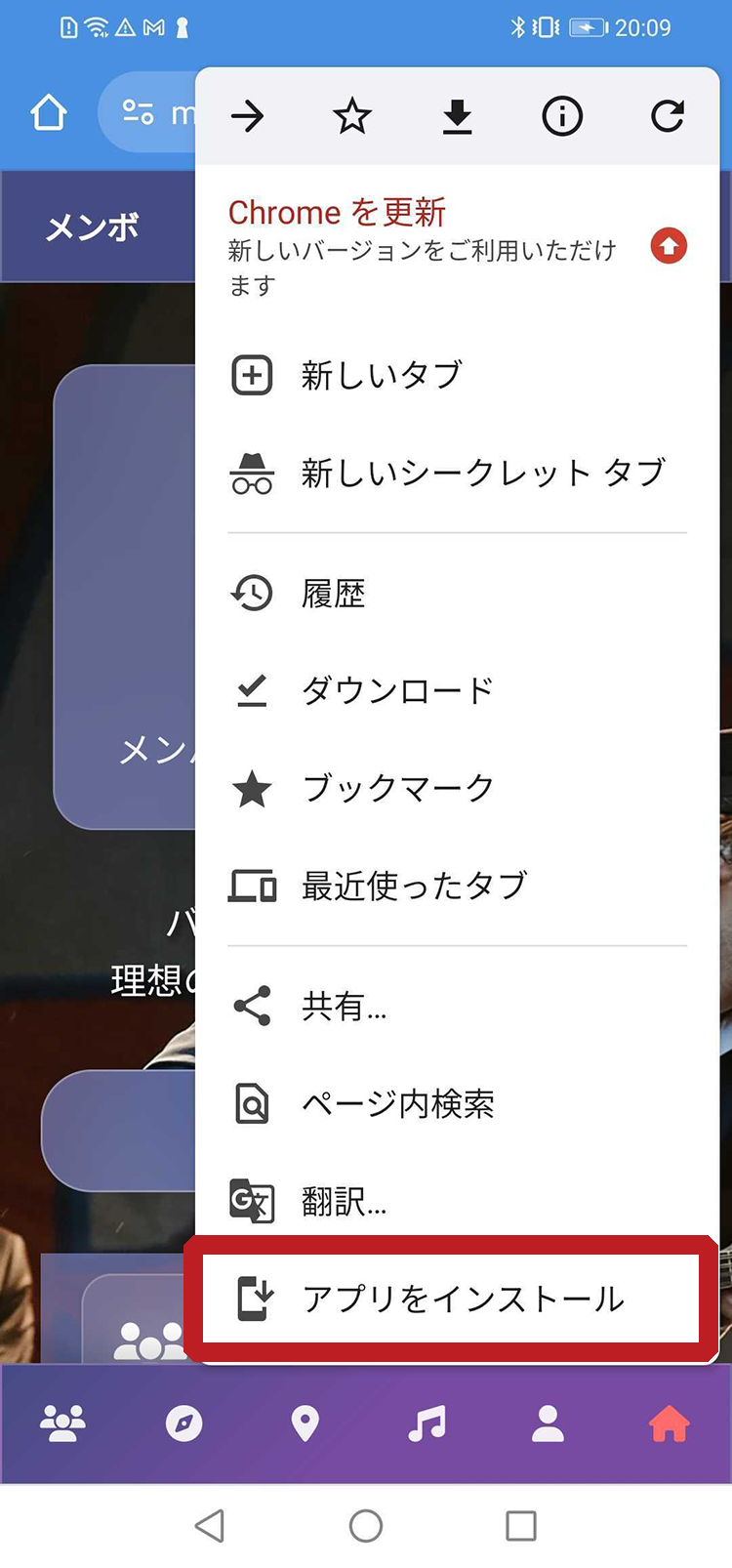
「アプリをインストール」をタップ
メニューから「アプリをインストール」または「ホーム画面に追加」を選択
640 × 400px
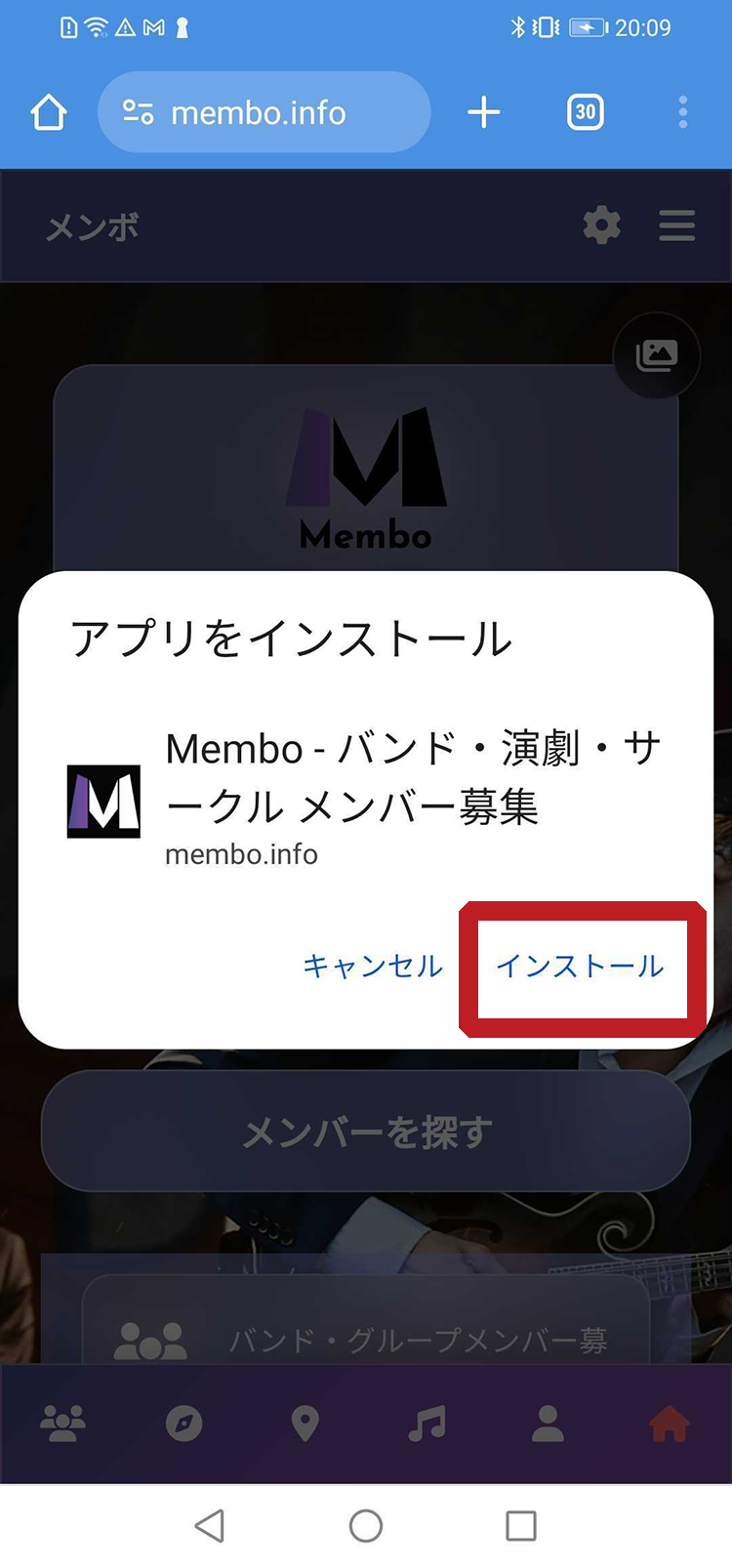
「インストール」をタップ
確認ダイアログで「インストール」をタップすれば完了です
640 × 400px
アプリがインストールされました!
ホーム画面やアプリ一覧から起動できます。
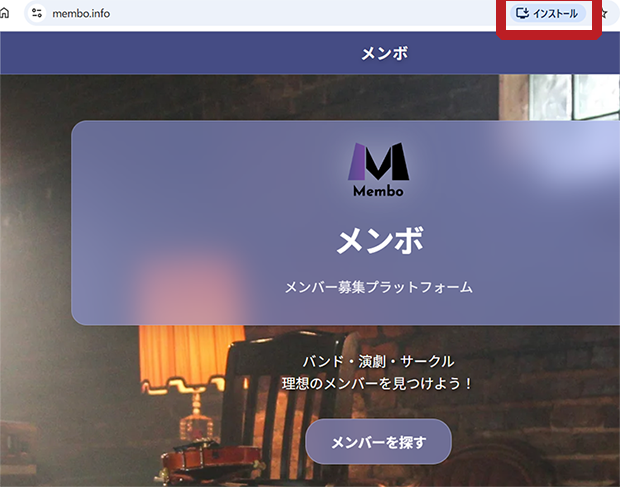
インストールアイコンをクリック
アドレスバー右端のインストールアイコン(+マーク)をクリックします
800 × 450px
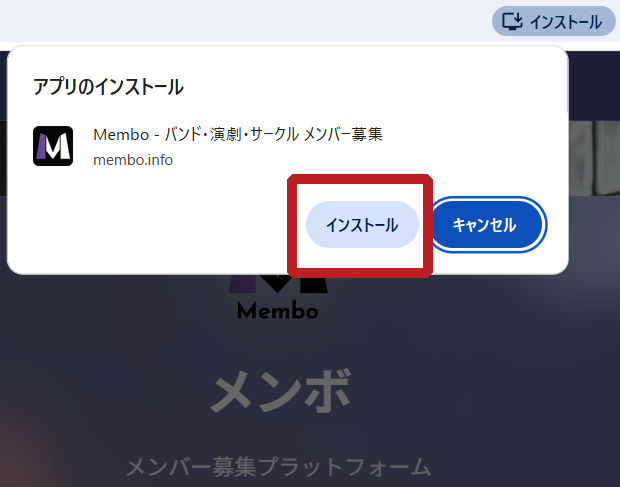
「インストール」をクリック
表示されるダイアログで「インストール」ボタンをクリックします
800 × 450px
アプリが起動します
インストール完了後、独立したウィンドウでアプリが自動起動します
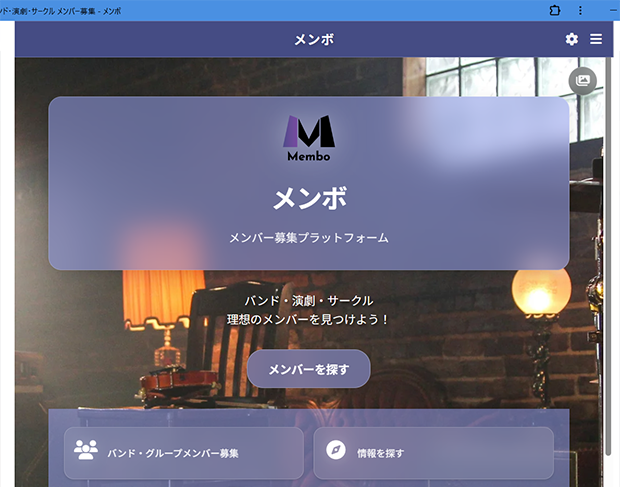
800 × 450px
アプリがインストールされました!
デスクトップやスタートメニューから起動できます。
よくある質問
アプリとの違いは?
App StoreやGoogle Playからダウンロードするアプリとほぼ同じ体験ができます。ストレージ容量もほとんど使用しません。
削除するには?
通常のアプリと同様に、アイコンを長押しして削除できます。PCの場合は「設定」から「アプリ」を選択して削除します。
オフラインでも使える?
一部の機能はオフラインでも利用可能です。ただし、データの同期にはインターネット接続が必要です。
PWAとは? — アプリのように使えるWeb技術
PWA(Progressive Web App)は、Webサイトをスマートフォンやパソコンのアプリのように使える最新技術です。App StoreやGoogle Playからインストールする必要がなく、ブラウザからホーム画面に追加するだけで、ネイティブアプリと同じ使い心地を実現します。
従来のWebサイトとPWAの違い
従来のWebサイト
毎回ブラウザを開いてURLを入力。ページ読み込みに時間がかかり、オフラインでは表示できません。
PWA(Membo)
ホーム画面のアイコンをタップするだけ。高速表示、プッシュ通知、一部オフライン対応で快適に使えます。
ネイティブアプリ
ストアからインストールが必要。容量を消費し、アップデートのたびにダウンロードが必要です。
MemboをPWAで使う3つのメリット
インストール不要・容量ゼロ
App StoreやGoogle Playは不要。ブラウザから数タップでホーム画面に追加でき、スマートフォンの容量を消費しません。
常に最新版
アプリストアでのアップデート待ちがありません。アクセスするたびに自動で最新版が読み込まれます。
プッシュ通知でメッセージ見逃しなし
新着メンバー募集やチャットメッセージをリアルタイムで通知。気になる募集を逃しません。
Memboの多言語対応 — 言葉の壁を超える機能
Memboは日本で唯一、多言語に完全対応したメンバー募集サービスです。アプリのメニュー・募集投稿・チャットメッセージまで、すべてが多言語で利用できます。
対応言語一覧
リアルタイム翻訳チャット
母国語でメッセージを送ると、相手の言語に自動翻訳されて届きます。翻訳ボタンを押す必要はありません。日本語が苦手な外国人ミュージシャンでも、言語を気にせずバンドメンバーとやり取りできます。
多言語募集投稿
日本語で書いた募集投稿は、自動的に多言語に翻訳されて掲載されます。1つの投稿で、日本在住の外国人コミュニティにもリーチできます。
メニュー・ナビゲーション完全対応
アプリの操作画面(メニュー、ボタン、エラーメッセージなど)もすべて多言語に対応。初めて使う外国人ユーザーでも迷わず操作できます。
オフラインでも使える機能
MemboのPWAはService Workerを使って主要なデータをキャッシュします。インターネット接続が不安定な場所でも、以下の機能が利用できます。
閲覧済み募集の再表示
過去に閲覧したメンバー募集ページは、オフラインでも表示できます。電車の中や地下でも、気になる募集を読み返せます。
プロフィール確認
自分のプロフィールや保存した情報をオフラインで確認できます。
音楽スポットマップ(キャッシュ済み)
一度読み込んだ音楽スポット情報はキャッシュされ、地図の再表示が高速になります。
* メッセージ送信や新規募集の投稿にはインターネット接続が必要です。オフラインで作成した内容は、接続回復後に送信されます。
バンドメンバー募集サービス比較 — なぜMemboを選ぶのか
| 機能 | Membo | OURSOUNDS | BBS |
|---|---|---|---|
| PWA/アプリ | ○ PWA | ✕ | ✕ |
| 多言語対応 | ○ 8 | ✕ | ✕ |
| 翻訳チャット | ○ | ✕ | ✕ |
| 地図検索 | ○ | ✕ | ✕ |
| プッシュ通知 | ○ | ✕ | ✕ |
| オフライン対応 | ○ | ✕ | ✕ |
| 料金 | 無料 | 無料 | 無料 |
Memboは日本で唯一、多言語対応・翻訳チャット・地図検索・PWAオフライン対応を兼ね備えたメンバー募集サービスです。他のサービスにはない「外国人ミュージシャンとの出会い」を実現します。
PWAでMemboを活用するシーン
通勤・通学中にメンバー探し
電車の中でホーム画面からワンタップ起動。新着募集をチェックして、気になるメンバーにすぐメッセージ。プッシュ通知で返信も見逃しません。
スタジオ練習の合間に
スタジオで「ドラムがほしいな」と思ったら、その場でMemboを開いて検索。地図検索で近くのスタジオにいるミュージシャンも見つかるかもしれません。
外国人の友達に紹介
日本に住む外国人の友達がバンドメンバーを探しているなら、MemboのURLを送るだけ。アプリストアからのダウンロードは不要。ブラウザで開いて、母国語で使い始められます。
複数デバイスで同期
スマートフォン・タブレット・PCのどれからでもアクセス可能。移動中はスマホ、自宅ではPCの大画面で、同じアカウントでメンバー探しを続けられます。
PWAに関するよくある質問
PWAとネイティブアプリの違いは何ですか?
PWAはブラウザの技術で動作するため、App StoreやGoogle Playからのインストールが不要です。ホーム画面に追加するだけで、アプリのように使えます。Memboでは通知・オフライン閲覧・高速表示など、ネイティブアプリと同等の機能を提供しています。
MemboのPWAは無料ですか?
はい、完全無料です。ホーム画面への追加も、すべての機能の利用も一切費用はかかりません。
どの言語で使えますか?
Memboは日本語・英語・中国語(簡体字・繁体字)・韓国語などのに対応しています。メニュー・募集・チャットすべてが多言語で利用できます。
オフラインで何ができますか?
閲覧済みの募集ページやプロフィールの再表示ができます。新しいメッセージの送信や募集の投稿にはインターネット接続が必要ですが、接続が回復すれば自動的に同期されます。
iPhoneでもPWAは使えますか?
はい、iPhoneでもSafariブラウザからホーム画面に追加することでPWAとして利用できます。iOS 16.4以降ではプッシュ通知にも対応しています。
パソコンでも使えますか?
はい、Chrome・Edge・Safariなどのブラウザからデスクトップアプリのようにインストールできます。大画面で募集情報を見たり、メッセージを書いたりするのに便利です。